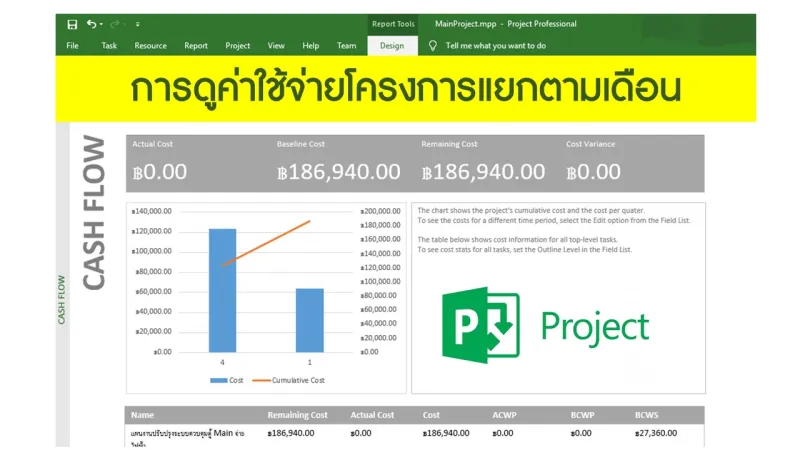
การดูค่าใช้จ่ายโครงการแยกตามเดือน ด้วย Microsoft Project
โครงการขนาดใหญ่มักมาพร้อมกับงานย่อย(tasks)จำนวนมาก และมีการกำหนดการใช้งานทรัพยากรที่หลากหลาย ไม่ว่าจะเป็นวัตถุดิบ คน หรือค่าใช้จ่ายอื่น ๆ และแน่นอนว่าผู้จัดการโครงการต้องนำข้อมูลเหล่านี้มาใช้ในการตัดสินใจและแก้ปัญหาได้อย่างรวดเร็ว
โปรแกรม Microsoft Project เป็นโปรแกรมที่ถูกสร้างขึ้นเพื่ออำนวยความสะดวกให้กับผู้จัดการโครงการขนาดใหญ่โดยเฉพาะ ซึ่งสิ่งที่สำคัญที่สุดในโครงการคงหนึไม่พ้นการควบคุมและบริหารค่าใช้จ่ายให้อยู่ภายใต้งบประมาณที่ได้กำหนดไว้
หน้าที่สำคัญผู้จัดการโครงการในการบริหารค่าใช้จ่าย คือ การเบิกงบประมาณในแต่ละเดือนล่วงหน้าเพื่อการสำรองจ่ายสำหรับโครงการ
ซึ่งโปรแกรม Microsoft Project มีการคำนวณงบประมาณรายเดือน ให้กับโครงการของเราอัตโนมัติ และสามารถแสดงให้เราดูได้ภายในไม่กี่คลิกเท่านั้นค่ะ
ก่อนที่จะดูงบประมาณรายเดือนได้ ผู้จัดการโครงการต้องกรอกข้อมูล task และ resources ที่แต่ละ task ใช้ให้ครบถ้วนก่อนนะคะ โดย
กรอกข้อมูลทุก task และวันเริ่มต้นและวันสิ้นสุดของ task ในโครงการใน Gantt Chart
กรอกข้อมูลทุก resources และราคาของ resources ในโครงการใน Resource Sheet
กลับมาที่ Gantt Chart เพื่อกรอกข้อมูลที่แต่ละ task ใช้งาน resource ในคอลัมน์ Resource Names
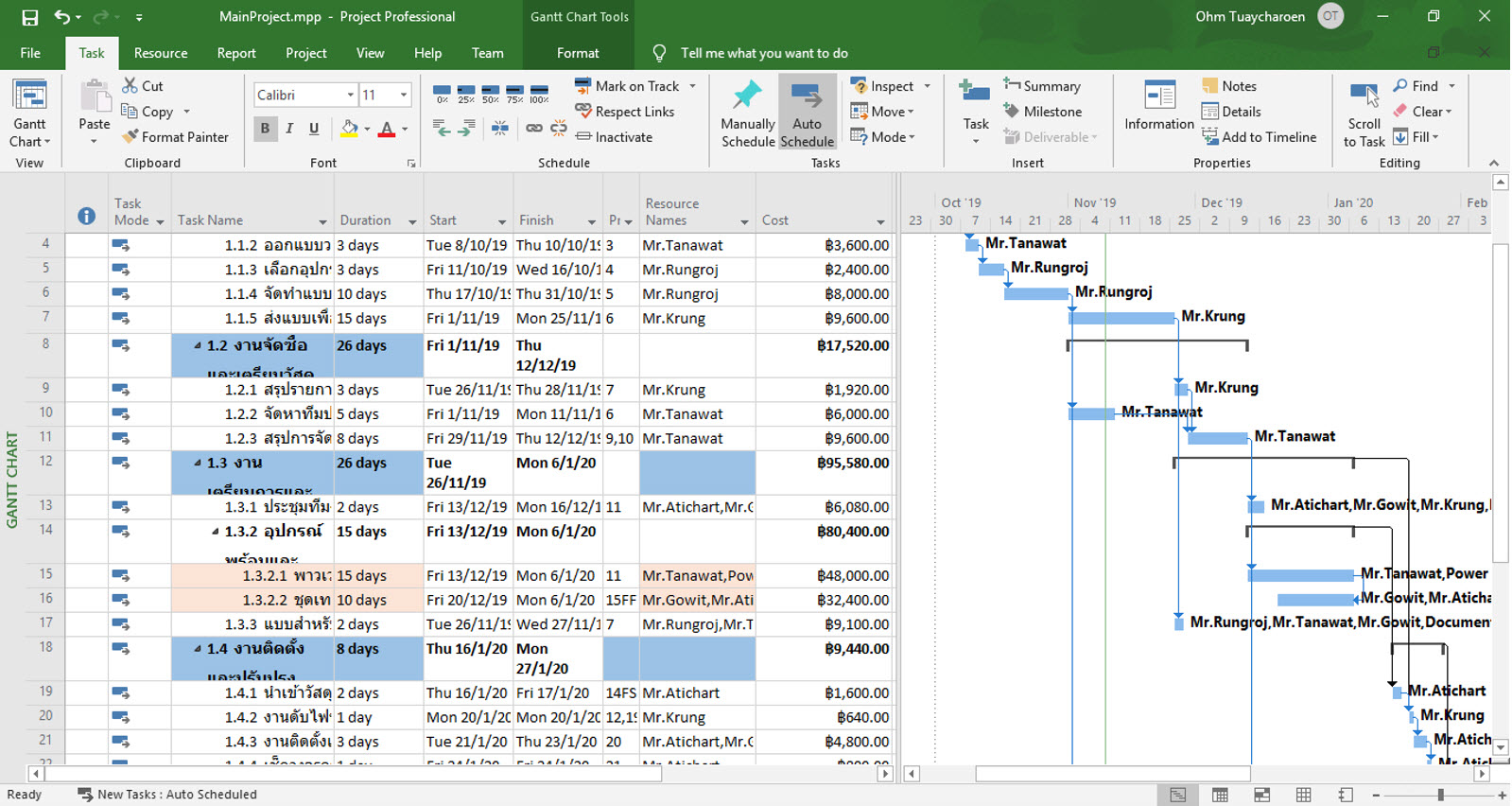
เมื่อทำ 3 ขั้นตอนนี้เสร็จ เราสามารถเพิ่ม column ใหม่ ที่ชื่อ cost ให้กับ Gantt Chart ได้ เพื่อดูค่าใช้จ่าย(งบประมาณ)ในแต่ละ task ดังรูปที่ 1
รูปที่ 1 ค่าใช้จ่ายในคอลัมน์ Cost ใน Gantt Chart
ทีนี้ไฟล์โครงการของเราก็พร้อมสร้างกราฟแสดงงบประมาณในแต่ละเดือนแล้วค่ะ โดยเมื่อเราต้องการดูงบประมาณในแต่ละเดือน ให้ทำดังนี้
ไปที่ Tab Report >> คลิกปุ่ม Costs >> เลือกเมนู Cash Flow ดังรูป
รูปที่ 2 เมนู Cash Flow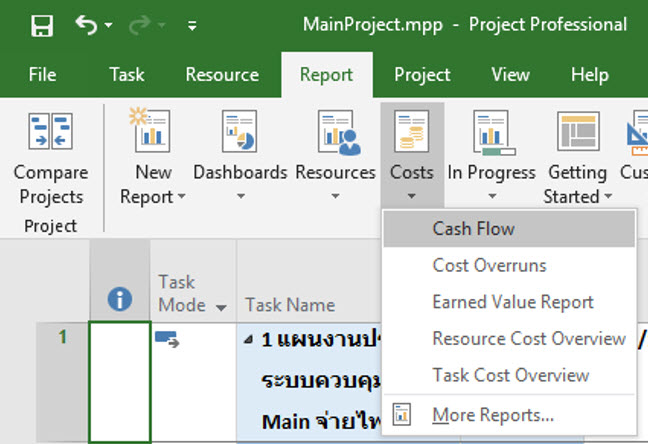
โปรแกรม Microsoft Project แสดงรายงานที่เกี่ยวกับ Cash Flow ดังรูป
รูปที่ 3 รายงาน Cash Flow
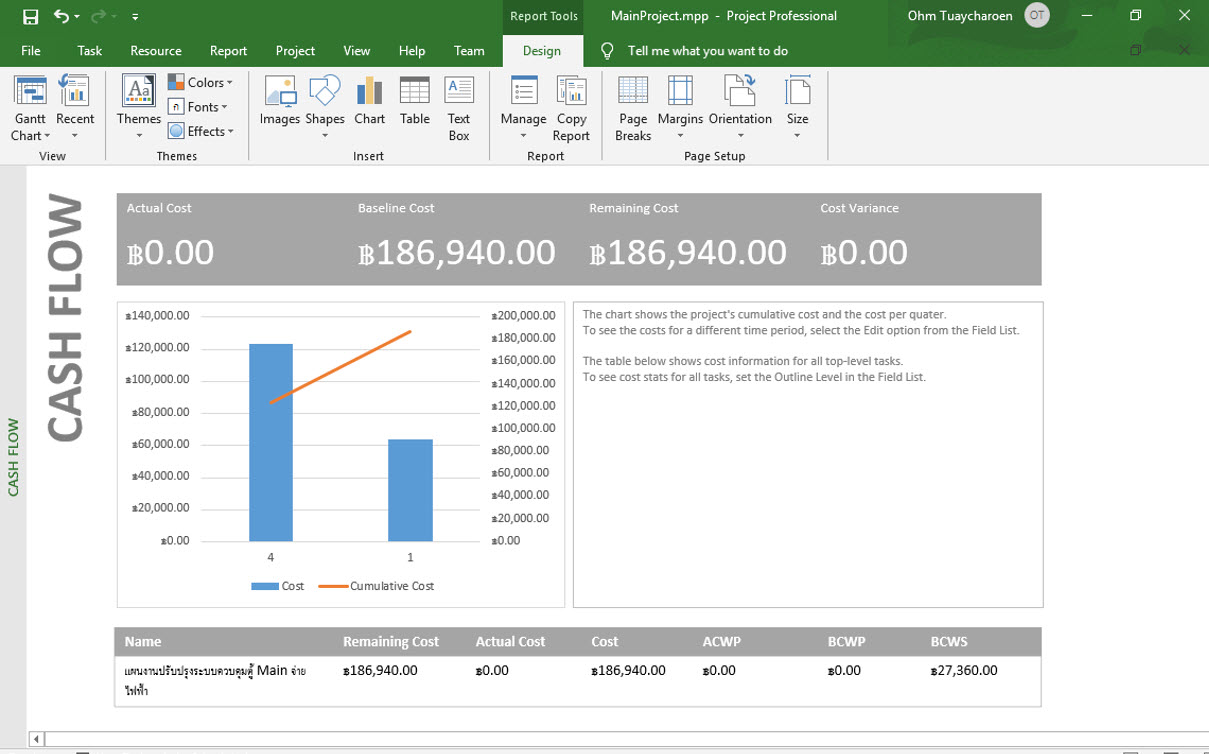
กราฟแท่งทางซ้ายมือเป็นกราฟแสดงค่าใช้จ่ายสะสม(กราฟเส้นสีส้มในรูปที่ 3 โดยอ้างอิงค่ากับแกนตั้งด้านขวา) และค่าใช้จ่ายในแต่ละ Quarter (กราฟแท่งสีน้ำเงินในรูปที่ 3 โดยอ้างอิงค่ากับแกนตั้งด้านซ้าย)
หากต้องการปรับแต่งกราฟ ให้เป็นค่าใช้จ่ายรายเดือน ให้คลิกที่กราฟแท่งทางซ้ายมือ จะมีเมนู Field List ทางขวามือปรากฎขึ้น เพื่อให้เราปรับแต่งกราฟ ดังรูปที่ 4
รูปที่ 4 เมนู Field List
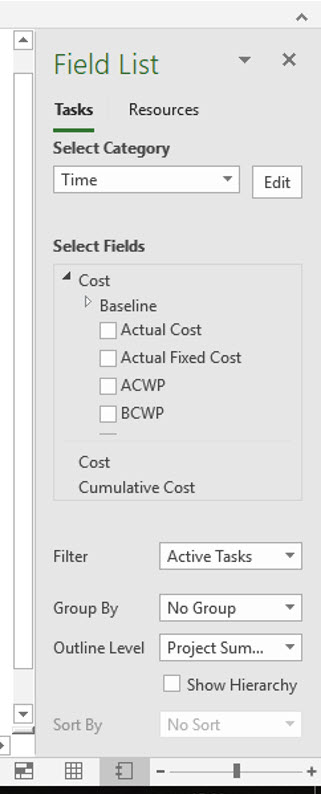
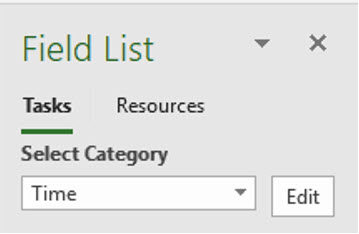
หากต้องการปรับแต่งกราฟให้แสดงค่าใช้จ่ายรายเดือน ให้ไปที่หัวข้อ Select Category จะเห็นว่ามีค่า Time อยู่ใน dropdown list หมายความว่าค่าแกนนอนเป็นค่าเวลา ให้เราคลิกที่ปุ่ม Edit เพื่อปรับแกนนอน ดังรูปที่ 5
รูปที่ 5 Select Category และปุ่ม Edit
โปรแกรมแสดงหน้าต่าง Edit Timescale เพื่อให้เราปรับค่าแกนเวลา ใน dropdown list ที่ชื่อ Unit ให้เลือกเป็น Months เพื่อแสดงค่าใช้จ่ายเป็นรายเดือนแทน ดังรูปที่ 6
รูปที่ 6 หน้าต่าง Edit Timescale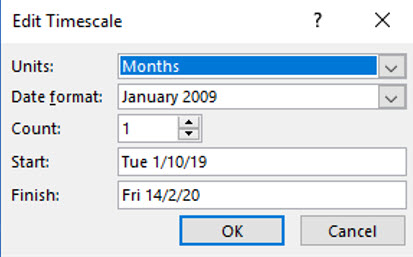
หากต้องการแสดงค่าตัวเลขค่าใช้จ่าย(งบประมาณ)ในแต่ละเดือนด้วย ให้ทำดังนี้
คลิกที่กราฟ
คลิกที่ปุ่มเครื่องหมายบวกข้างกราฟ
ติ๊กเลือก Data Label
จะได้ตัวเลขค่าใช้จ่ายในแต่ละเดือน ดังรูปที่ 8
รูปที่ 8 กราฟค่าใช้จ่ายรายเดือนพร้อมตัวเลข
วิธีการนี้ มีข้อควรระวังเล็กน้อยนะคะ
โดยปกติแล้ว เวลาเรากรอกข้อมูล Resource ลงใน Resource Sheet
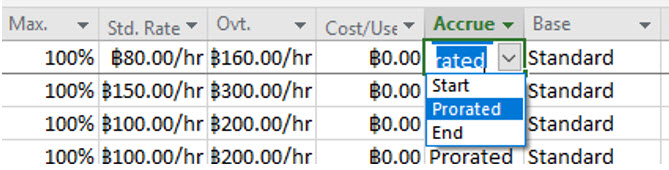
โปรแกรมจะเซ็ตค่าเบื้องต้นของการจ่ายเงินไว้เป็นแบบ Prorated คือ เฉลี่ยจ่ายแต่ละวันเท่า ๆ กัน
หาก Resource ของเรามีการจ่ายเงินแบบอื่น ให้เราเข้าไปเปลี่ยนค่าในคอลัมน์ Accrue ดังรูปที่ 9 ค่ะ
ซึ่งสามารถเซ็ตค่าได้ 3 แบบคือ
Start จ่ายทั้งหมดตอนเริ่มใช้งานครั้งแรก
Prorated เฉลี่ยจ่ายแต่ละวันเท่า ๆ กัน
End จ่ายทั้งหมดหลังจากใช้งานเสร็จ
อย่าลืมกำหนดค่าให้ถูกต้องตามความเป็นจริงในการจ่ายเงินด้วยนะคะ มิฉะนั้นค่างบประมาณที่จะเบิกจ่ายในแต่ละเดือนอาจจะคลาดเคลื่อนได้
รูปที่ 9 คอลัมน์ Accrue สำหรับกำหนดวิธีการจ่ายเงิน
เพียงเท่านี้หัวหน้าโครงการก็ใช้ตัวเลขเหล่านี้เตรียมเบิกจ่ายงบประมาณในแต่ละเดือนได้เลยค่ะ
บทความโดย
ผศ.ดร.เนื่องวงศ์ ทวยเจริญ
ภาควิชาวิศวกรรมคอมพิวเตอร์ วิทยาลัยนวัตกรรมด้านเทคโนโลยีและวิศวกรรมศาสตร์
มหาวิทยาลัยธุรกิจบัณฑิตย์