

เริ่มต้นการสร้าง Dashboard ภายใน 9 นาที ด้วย Looker Studio
ในวันนี้เราจะมาสอนสร้าง Dashboard ผ่านเครื่องมือด้าน Business Intelligence อย่าง Looker Studio ของ Google ที่ติด Top ในระดับ Leadership ร่วมกันกับ Power BI, Tableau อีกด้วย

จุดเด่นของ Looker Studio
Looker Studio สามารถใช้งานได้ฟรี เพียงแค่มี Gmail Account
สามารถแชร์ Dashboard ที่เราทำเสร็จแล้วได้
Visualization มีความสวยงาม
ดึงข้อมูลจากเครื่องมือภายใน Google ได้ เช่น Google Ads, Google Analytics, YouTube, Google Sheets
สามารถดึงข้อมูลไฟล์นอกจากเครื่องมือภายใน Google ได้ เช่น Microsoft Excel
นี่คือจุดเด่นหลักของ Looker Studio ครับ
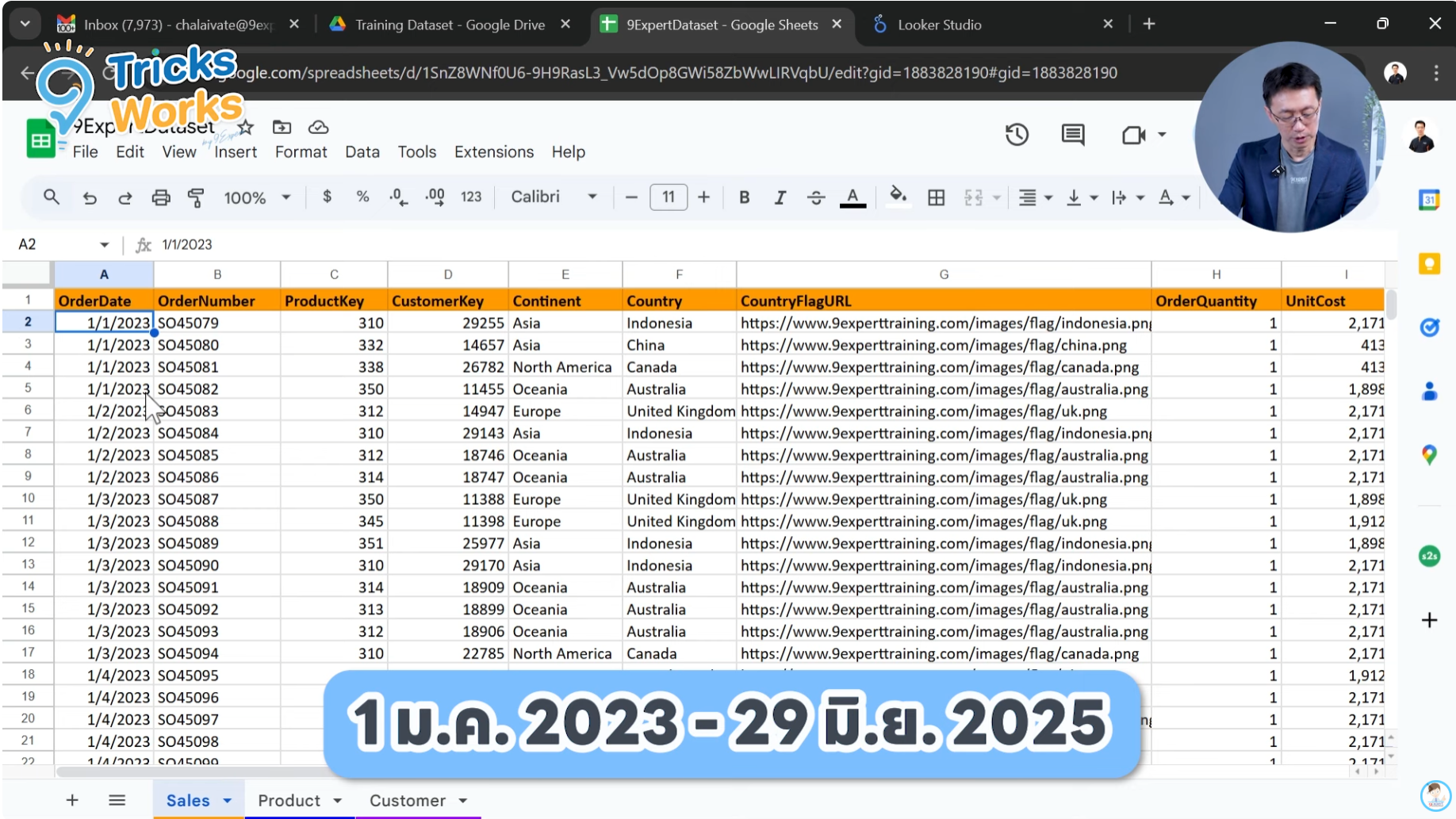
ทำความเข้าใจข้อมูลใน Google Sheets
โดยภายในบทความนี้จะเป็นการนำข้อมูลเกี่ยวกับเรื่องของการสั่งซื้อจากประเทศต่าง ๆ ตั้งแต่วันที่ 1 มกราคม 2023 ถึงวันที่ 29 มิถุนายน 2025 และต้องการนำข้อมูลมาทำเป็น Dashboard
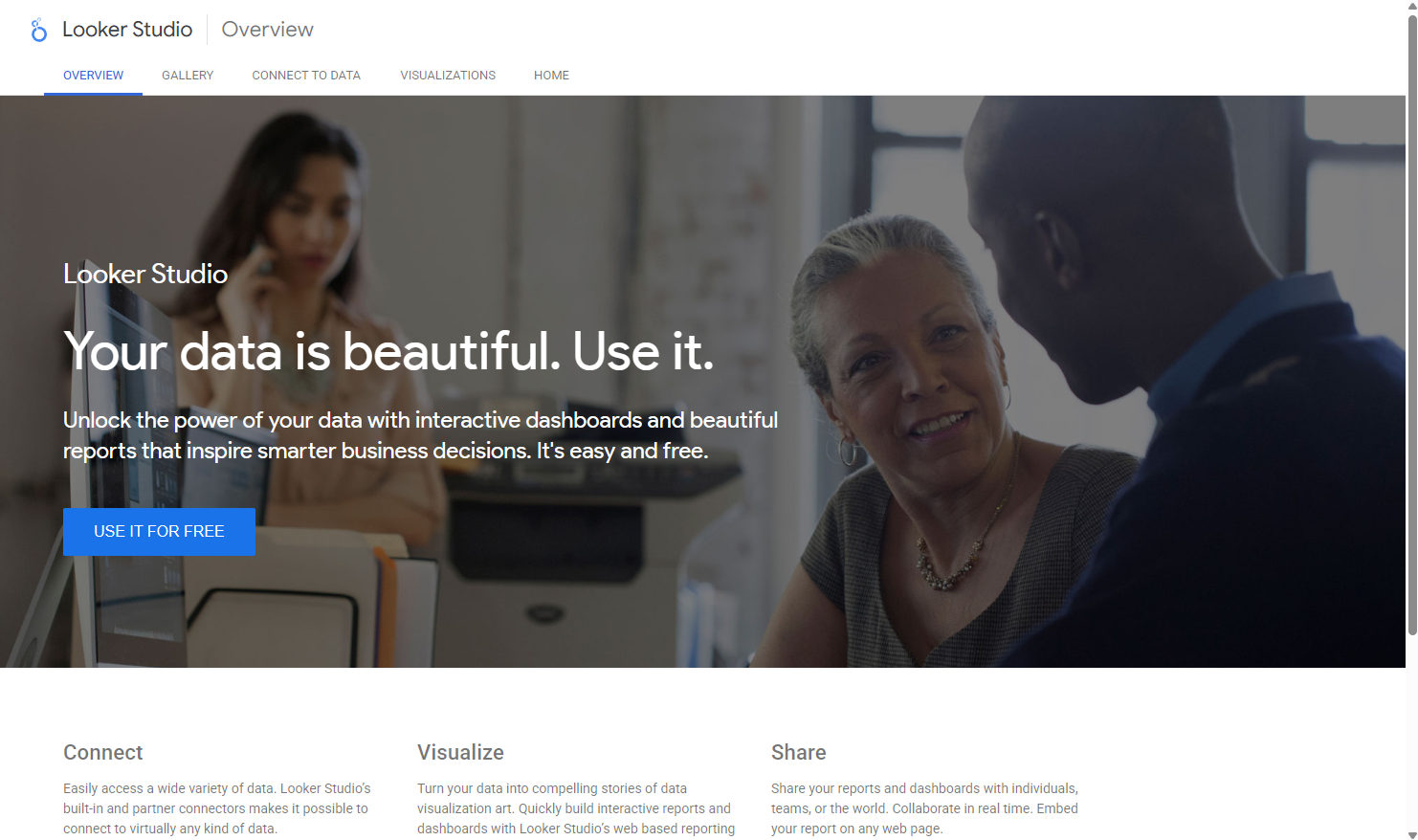
เริ่มต้นการใช้ Looker Studio พร้อมวิธีการนำเข้าข้อมูล
ขั้นตอนที่ 1 เริ่มจาการเข้า Sign in ที่เว็บไซต์นี้ ด้วย Gmail Account: https://lookerstudio.google.com/
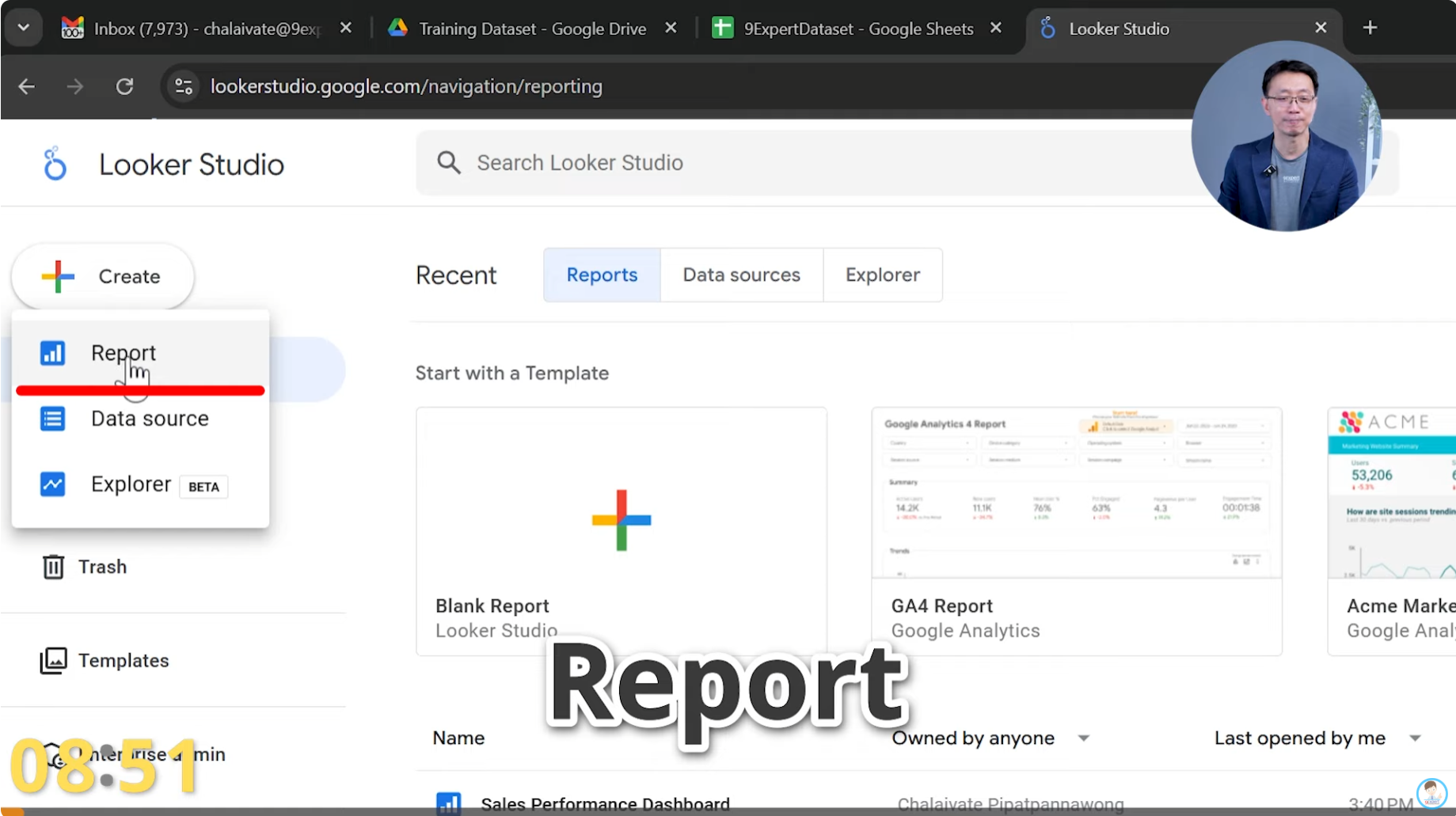
ขั้นตอนที่ 2 ไปที่ซ้ายมือเลือกปุ่ม Create และเลือก Report
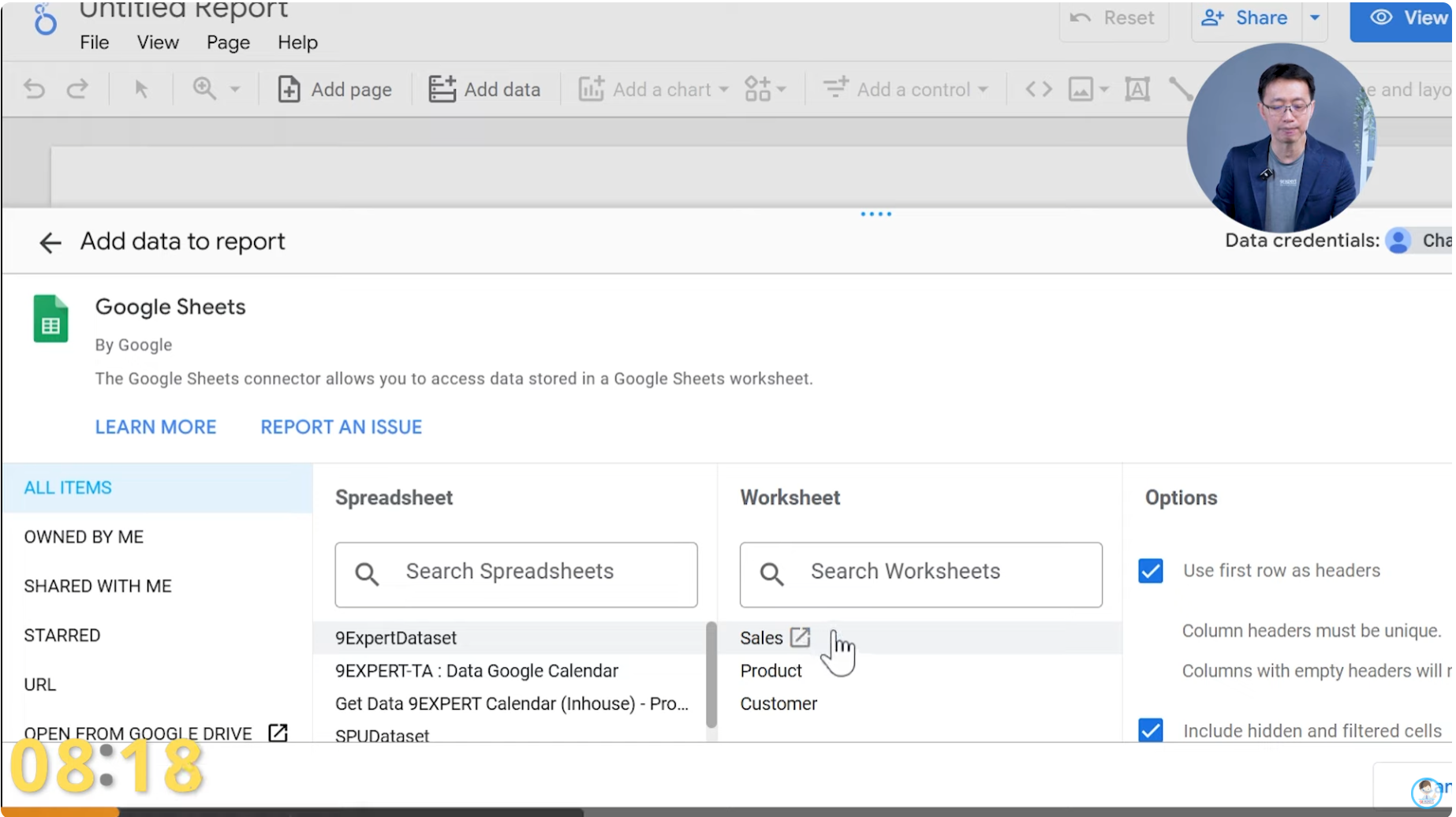
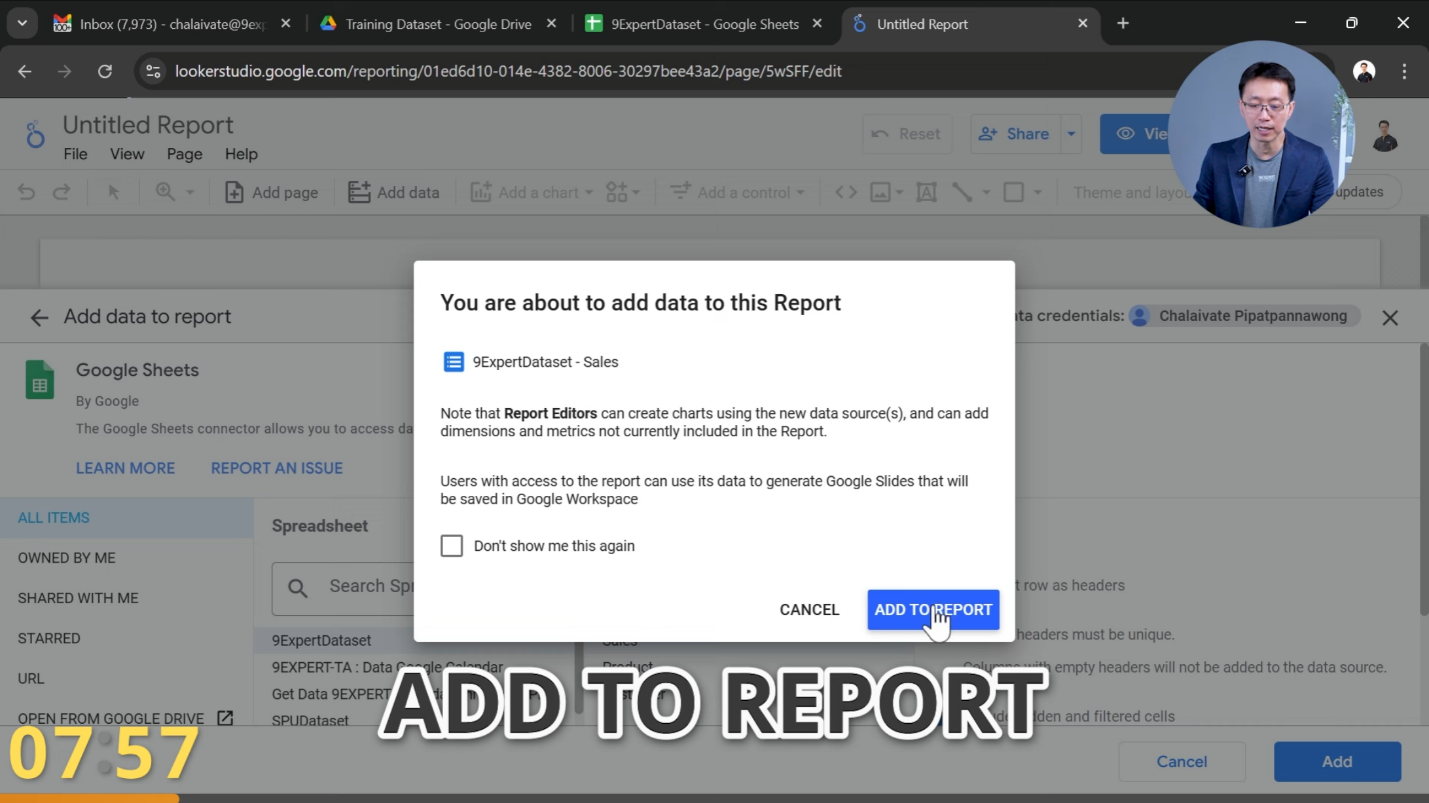
ขั้นตอนที่ 3 เมื่อเข้ามาแล้ว Looker Studio จะให้เราเลือกแหล่งข้อมูลที่ต้องการ Connect ในบทความนี้เราจะเลือก Google Sheets จากนั้นให้เลือกไฟล์ที่เราต้องการและเลือก Worksheet ตามที่ต้องการ เมื่อเรียบร้อยแล้ว จะขึ้นหน้าต่าง ADD TO REPORT ให้ทำการกด ADD TO REPORT ให้เรียบร้อยครับ
สร้าง Visualization ใน Dashboard
เมื่อทำการ Connect ข้อมูลต่าง ๆ เรียบร้อยแล้ว เราจะเข้ามาสู่หน้าแรกของ Looker Studio โดยในหน้าเริ่มต้นเราสามารถเลือกรูปแบบ Layout ของ Dashboard ของเราได้ว่าจะเป็นรูปแบบ Freeform layout หรือ Responsive layout โดยในบทความนี้จะเลือกเป็น Freeform layout ครับ
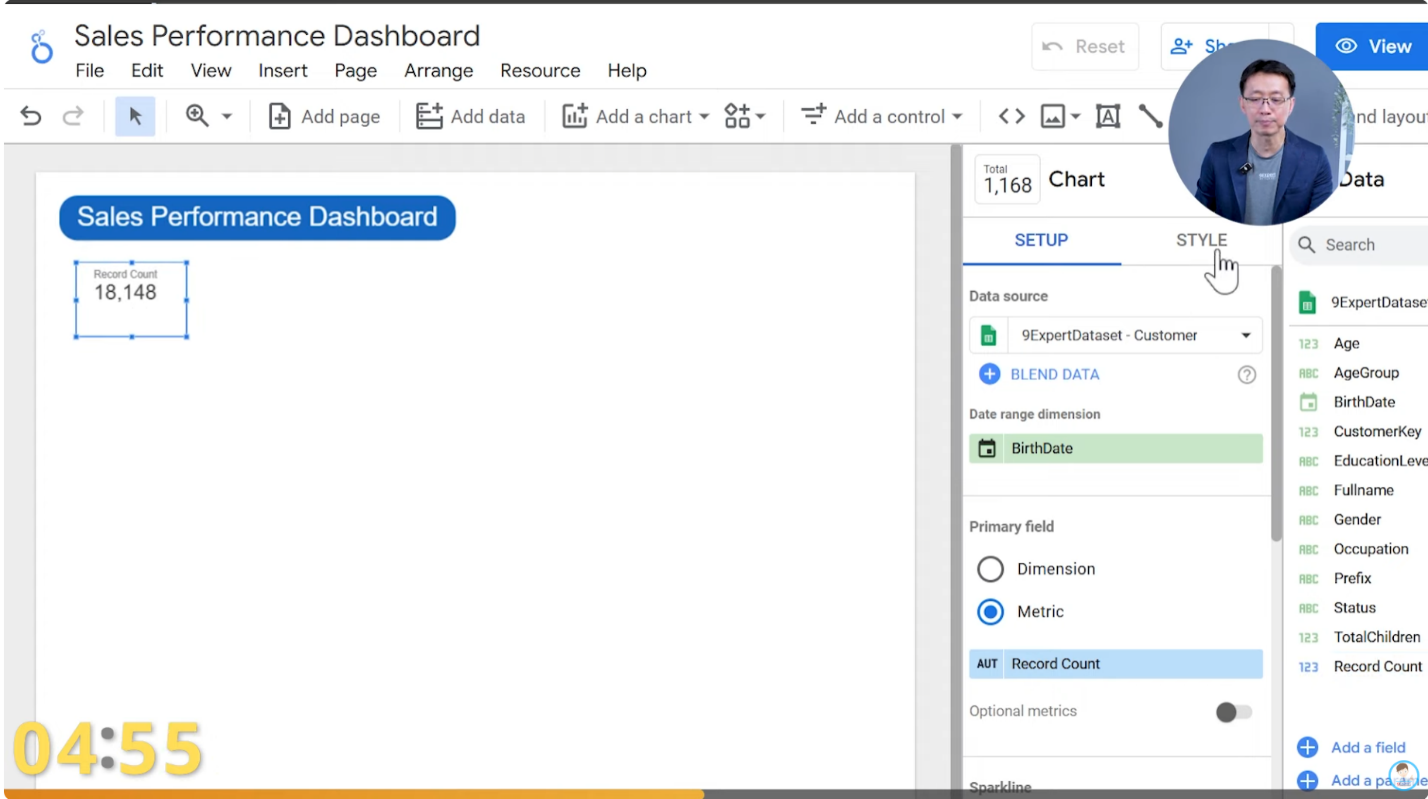
โดยในการเลือกข้อมูลตรงนี้จะนำข้อมูลในฟิลด์ Record Count มาแสดง โดยใช้เพียงการลากวางมาที่พื้นที่ว่าง ๆ ก็จะได้ ข้อมูลออกมาแล้ว
การเพิ่ม Filter ด้วย ADD A FILTER เพื่อแยกจำนวนลูกค้าตามเพศ
ในหัวข้อนี้จะเป็นการเพิ่มเรื่องของ Filter ที่ใช้ในการช่วยกรองข้อมูลตามประเภท, วันที่หรือเพศ ตามที่เราต้องการ โดยในบทความนี้จะเป็นการสร้าง Filter ตามเพศ โดยเริ่มจากให้เราเลือกที่ Visualization ตัว Record Count และคัดลอก (Ctrl + C หรือกด Ctrl + คลิกซ้ายลากค้าง) ออกมาอีกอันนึง โดยที่ตัว Visualization นี้เราจะแยกข้อมูลตามเพศด้วย Filter โดยให้เราคลิกเลือกที่ Visualization ตัวที่เราคัดลอกออกมาและดูเมนูในหัวข้อ SETUP เลื่อนลงมาจะเจอกับเมนู Filter จากนั้นให้กดคำว่า ADD A FILTER
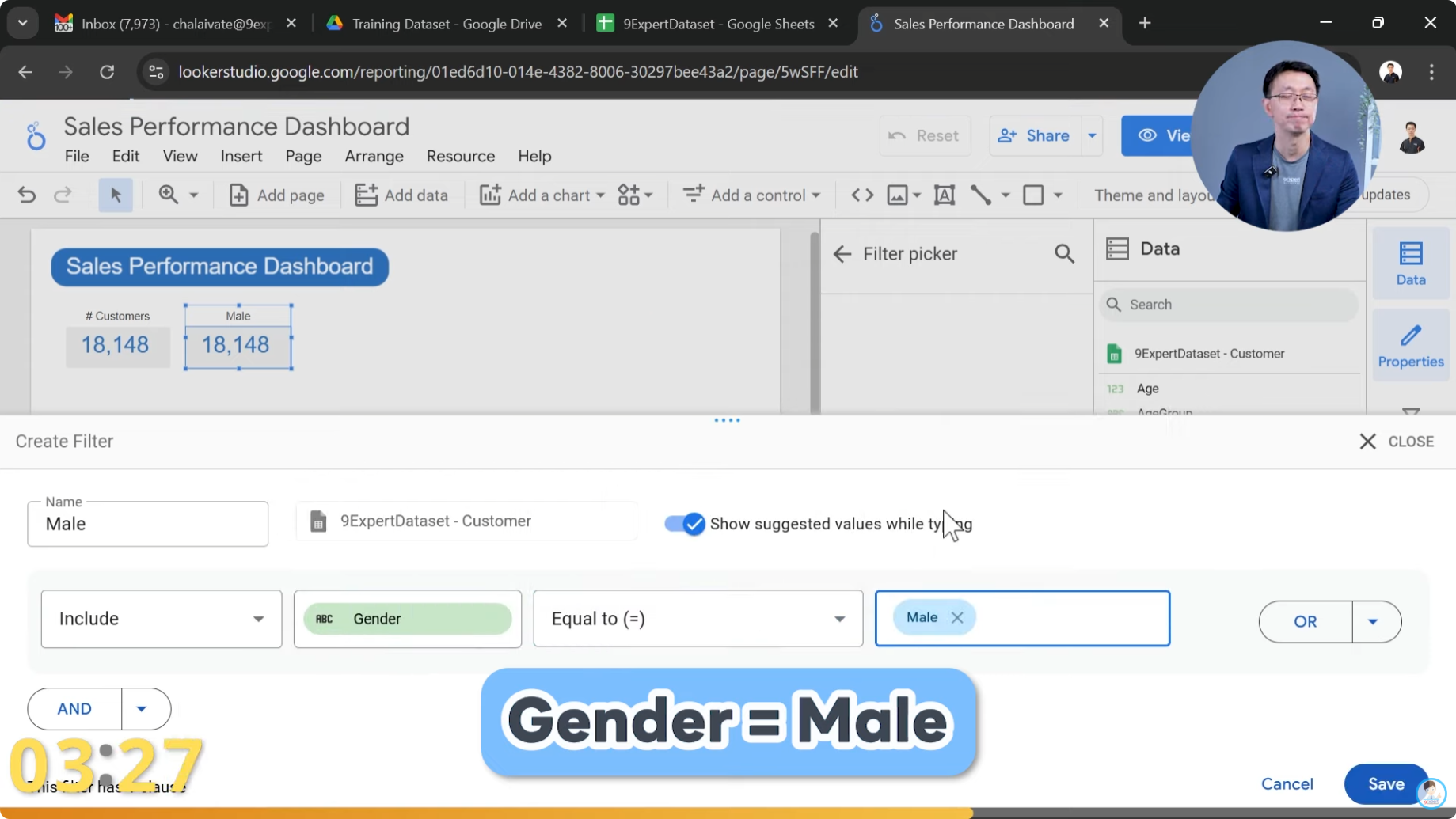
เมื่อกดเพิ่มเข้ามาแล้วให้ตั้งชื่อ Filter ไว้ว่า Male และตั้งเงื่อนไขการ Filter ไว้ว่า Include > เลือกฟิลด์ที่ชื่อว่า Gender>มีค่าเท่ากับ (Equal to (=))>เลือก Male เพียงเท่านี้เราก็จะสามารถสร้าง Visualization ที่มีการใส่ Filter เพศไว้เรียบร้อยแล้วครับ
การสร้างกราฟประเภท Pie chart และอื่น ๆ
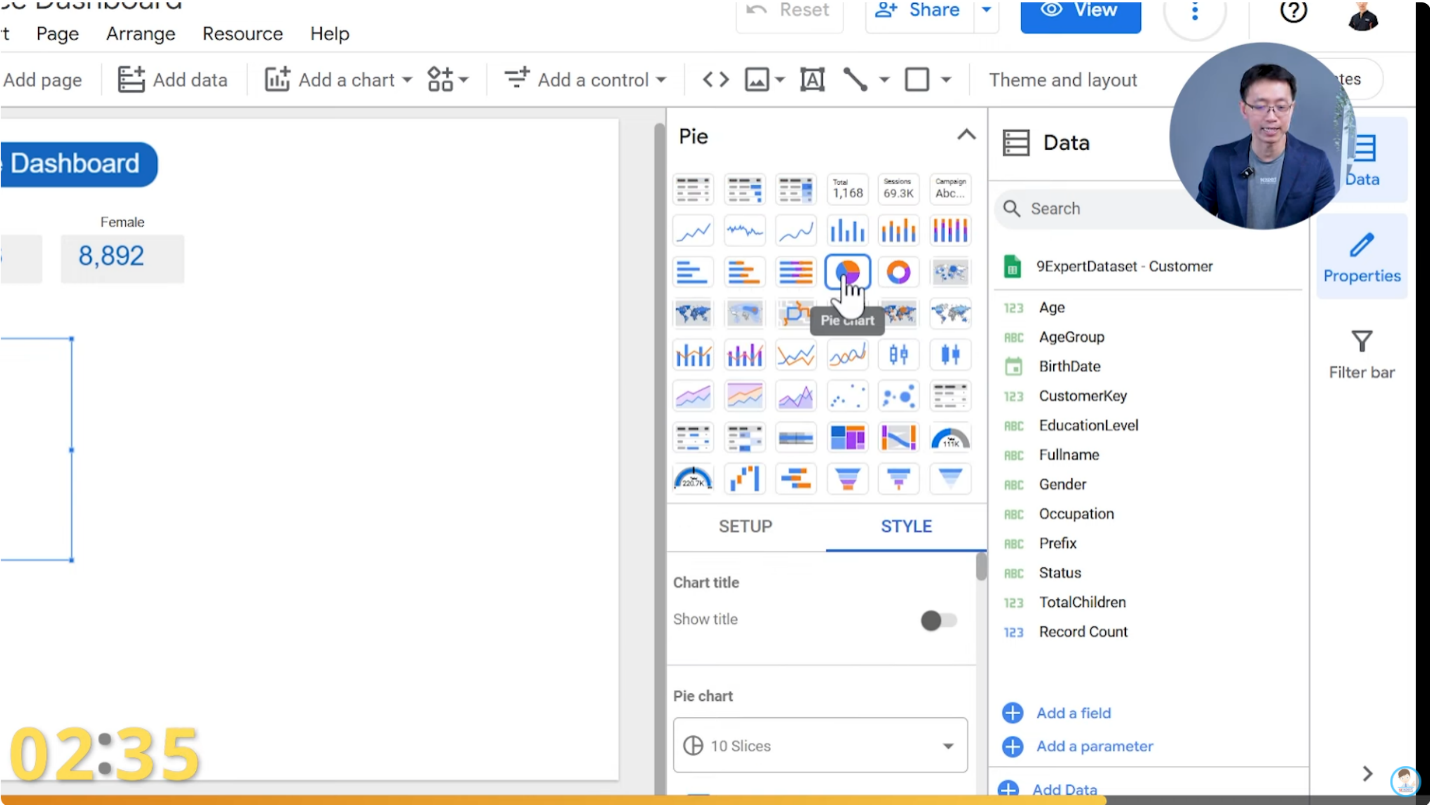
ต่อมาในบทความนี้จะเป็นการเริ่มสร้าง Visualization ประเภทต่าง ๆ โดยในบทความนี้จะยกขอยกมา 1 ประเภทได้แก่ Pie chart ครับ โดยวิธีการเปลี่ยนหรือสร้างรูปแบบของ Chart ตัวนี้ให้เราดูตรงด้านบนของเมนู SETUP และ STYLE จะมีชื่อว่า Chart .ให้เราทำการกดที่เมนูนั้นก็จะแสดงหน้าตาของ Chart ต่าง ๆ ออกมานั่นเองครับ
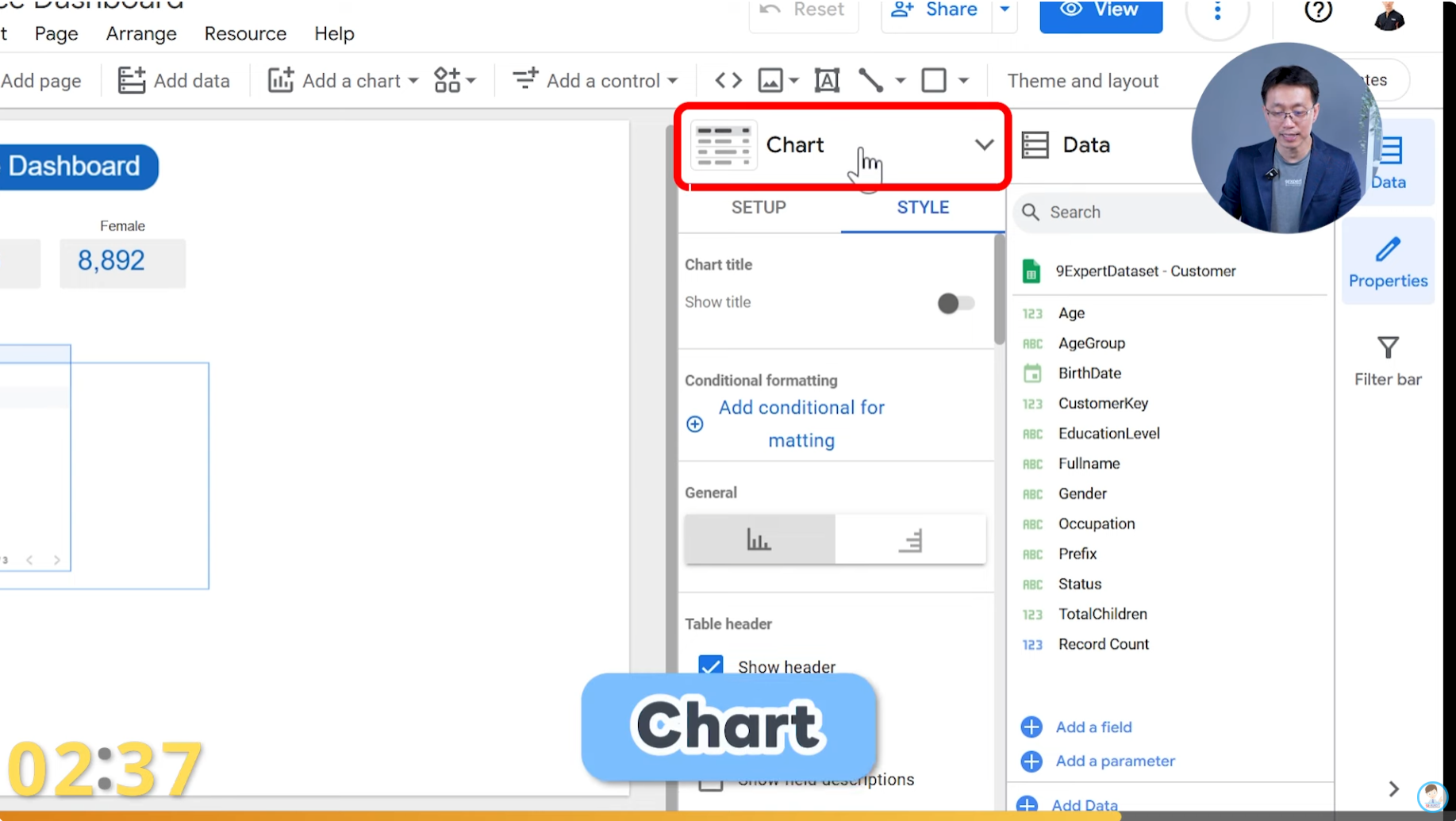
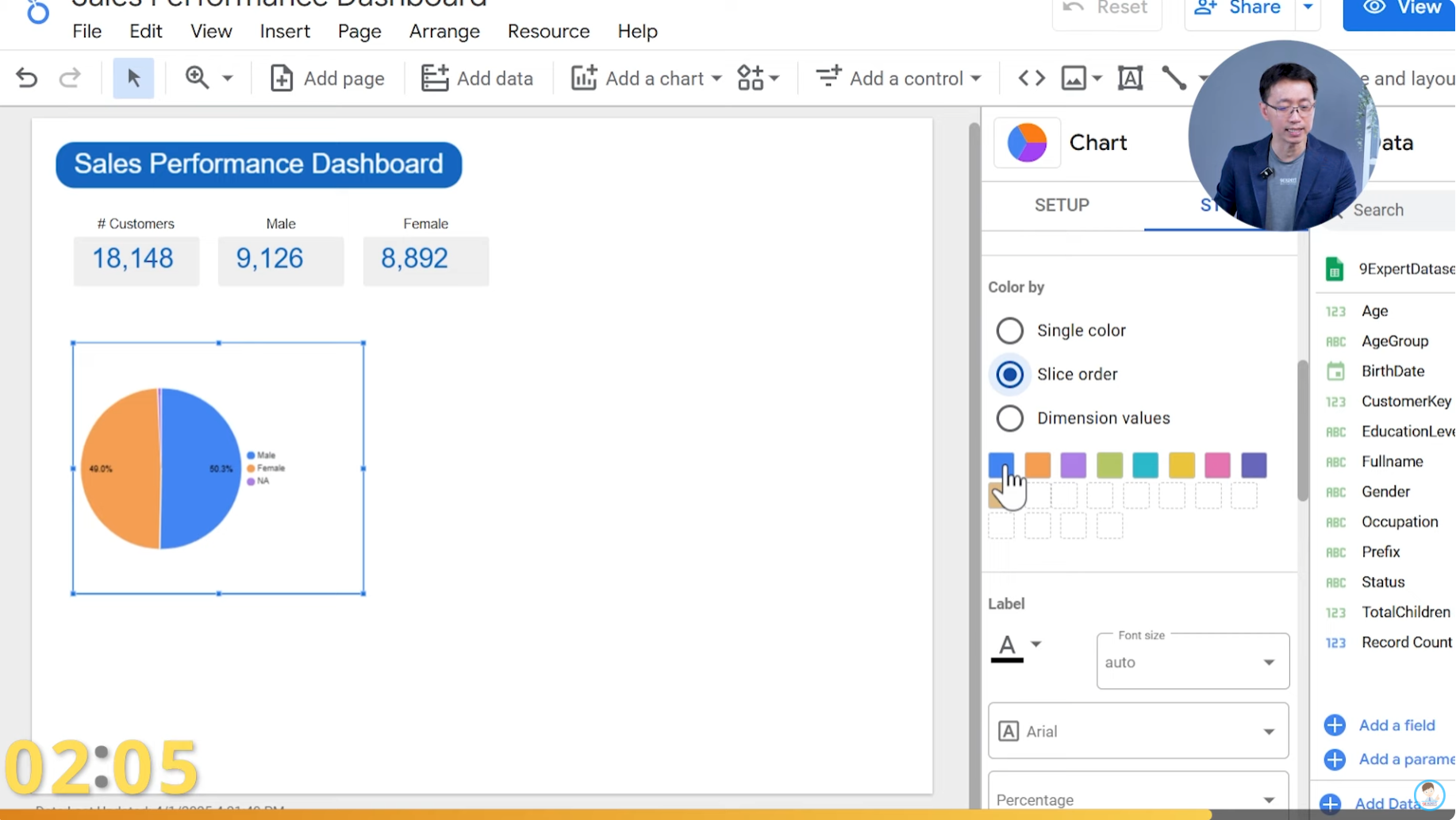
โดยที่ Pie Chart นั้นจะเหมาะกับการแสดงข้อมูลที่เน้นเรื่อง Ratio ส่วนต่าง ๆ เมื่อเราเลือก Pie Chart ออกมาแล้วเราสามารถปรับแต่งเรื่องของสีต่าง ๆ บน Visualization ได้อีกด้วย ใน Looker Studio ยังมี Visualization อีกมากมายไม่ว่าจะเป็น Treemap, Bar Chart, Map, Filled Map และอื่น ๆ อีกมากมาย
การแชร์ Dashboard ให้คนอื่น
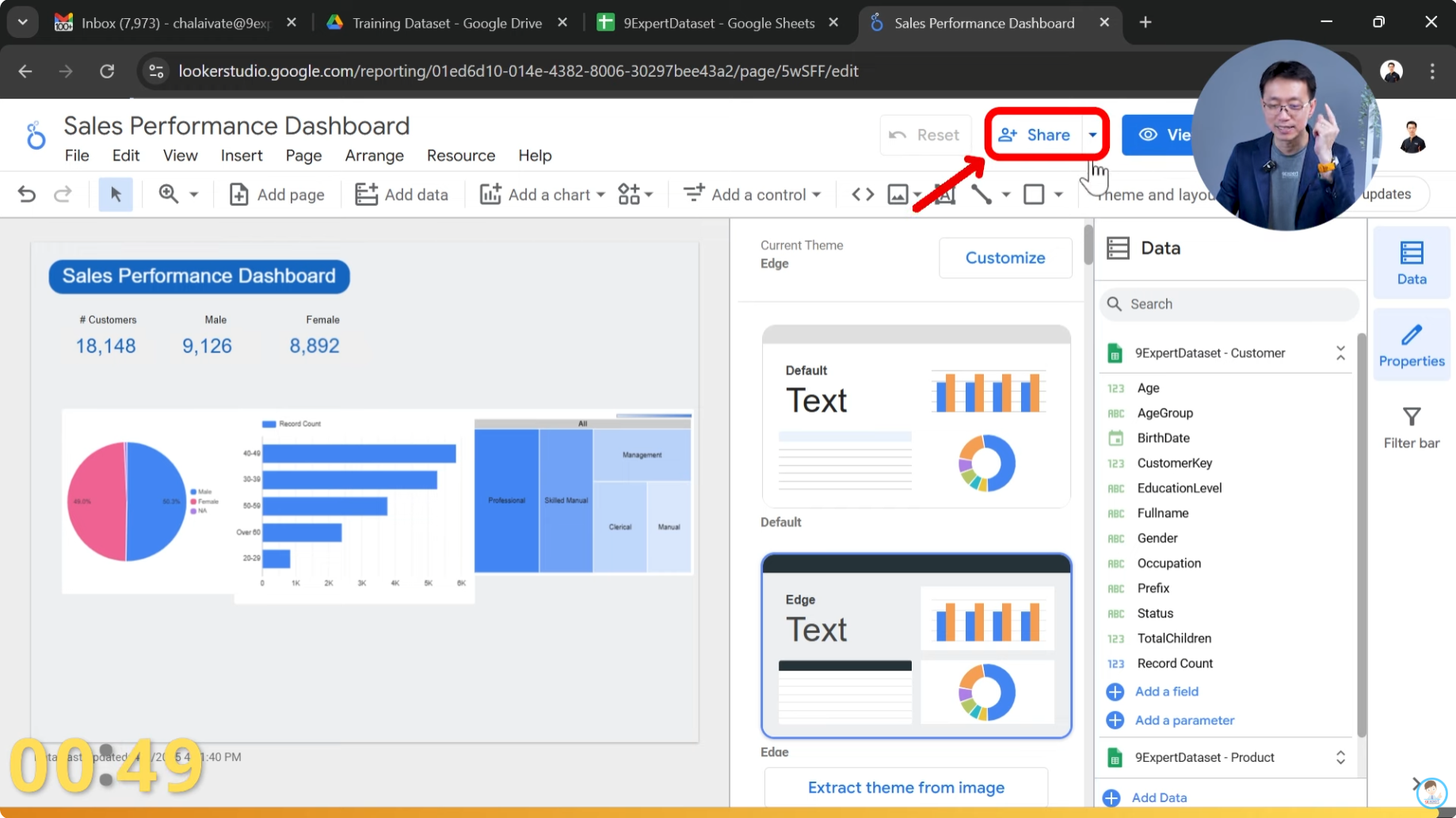
ในการแชร์ Dashboard ที่ทำเสร็จแล้วให้คนอื่นเข้ามาดู สามารถกดแชร์ได้จากเมนู Share ที่อยู่ด้านบนมุมขวาได้ เมื่อกดแล้วเราสามารถคัดลอกลิงก์เพื่อนำไปแชร์ต่อให้คนอื่นได้อีกด้วย
และนี่คือขั้นตอนการทำ Dashboard บน Looker Studio อีกเครื่องมือในกลุ่ม Business Intelligence ที่จะเห็นได้ว่าเป็นอีกเครื่องมือที่น่าสนใจมาก ใครที่เป็นสายทำ Report หรือ Dashboard ไม่ควรพลาดและใครอยากดูวิธีการสร้างแบบละเอียดสามารถกดดูที่คลิปด้านล่างนี้ได้เลยครับ
ขอบคุณสำหรับการติดตาม
#อย่าหยุดเรียนรู้
9Expert Training
Play