
สิ่งสำคัญของการใช้งาน Power BI ที่ขาดไม่ได้และเป็นเรื่องสำคัญมาก ๆ อย่างหนึ่งนั้นคือ DAX (Data Analysis Expressions) ซึ่งจะมาช่วยคำนวณสรุปผลข้อมูลที่มี โดย DAX จะถูกไปใช้ในการคำนวณ 3 ส่วนหลัก ๆ ได้แก่
Measures – สร้างการคำนวณในรูปแบบของ Aggregation หลาย ๆ แถวในตาราง
Calculated columns – สร้างการคำนวณให้เกิดคอลัมน์ใหม่ เป็นการคำนวณแบบทีละแถว
Calculated table – สร้างการคำนวณให้เกิดตารางใหม่
DAX Function EDATE
EDATE ย่อมาจาก Effective Date ใช้แสดงวันที่ซึ่งเป็นจำนวนเดือนที่ระบุก่อนหรือหลังวันที่เริ่มต้น เหมาะกับการคำนวณวันที่ถึงกำหนดหรือวันที่ครบกำหนดซึ่งเป็นวันเดียวกันของเดือนในวันที่ระบุ
รูปแบบของ Syntax
EDATE(<start_date>, <months>)
พารามิเตอร์
พารามิเตอร์ | รายละเอียด |
start_date | วันที่ในรูปแบบ วันที่เวลา หรือ ข้อความ ที่แสดงถึงวันที่เริ่มต้น |
months | จำนวนเต็มที่แสดงถึงจำนวนเดือนก่อนหรือหลัง start_date |
โดยจำนวนเต็มที่ระบุใน months เครื่องหมาย – หน้าตัวเลข คือเดือนก่อนหน้า
การคืนค่า
วันที่ (วันที่เวลา)
ข้อสังเกตที่ควรทราบ
ถ้าค่า start_date ไม่ได้เป็นวันที่ที่ถูกต้อง ฟังก์ชัน EDATE จะให้ผลลัพธ์เป็น error
ถ้าค่า months ไม่ใช่ตัวเลขจำนวนเต็ม จะถูกปัดตามหลักคณิตศาสตร์โดยดูจากทศนิยมตำแหน่งที่ 1 เช่น หากระบุเป็น 3.49 ค่าจะถูกปัดเป็น 3 หรือหากเป็น 3.5 จะถูกปัดเป็น 4
ค่าที่ระบุในพารามิเตอร์ start_date เป็นข้อความของวันที่ ฟังก์ชัน EDATE จะใช้การตั้งค่าระบบภาษาและวันที่/เวลาของคอมพิวเตอร์ไคลเอ็นต์นั้น ในการทำความเข้าใจค่าข้อความเพื่อดำเนินการแปลงเป็นวันที่ เช่น หากการตั้งค่าวันที่/เวลาปัจจุบันแสดงวันที่ในรูปแบบ เดือน/วัน/ปี ฉะนั้นข้อความวันที่ "1/8/2009" จะถูกตีความว่าเป็นค่า วันที่เวลา ซึ่งเทียบเท่ากับ 8 มกราคม 2009 อย่างไรก็ตามหากการตั้งค่า วันที่/เวลา ปัจจุบันแสดงวันที่ในรูปแบบ วัน/เดือน/ปี ข้อความวันที่ "1/8/2009" เดียวกันนี้จะถูกตีความว่าเป็นค่า วันที่เวลา ซึ่งเทียบเท่ากับ 1 สิงหาคม 2009
ในกรณีวันที่ของผลลัพธ์เป็นวันที่เกินวันที่สุดท้ายของเดือน ฟังก์ชัน EDATE จะให้ส่งคืนค่าผลลัพธ์เป็นวันสุดท้ายของเดือนนั้นแทน เช่น EDATE("2009-01-29", 1) หรือ EDATE("2009-01-30", 1) หรือ EDATE("2009-01-31", 1) ทั้งหมดนี้จะได้ผลลัพธ์เป็น 28 กุมภาพันธ์ 2009 ซึ่งตรงกับหนึ่งเดือนหลังจากวันที่เริ่มต้น
ตัวอย่างการใช้งาน
ตัวอย่างการใช้ฟังก์ชัน EDATE ในการสร้างคอลัมน์วันครบเครดิตการขายสินค้า 3 เดือน
จากข้อมูลตาราง Sales ที่มีรายละเอียดการขายสินค้าที่มียอดขายสินค้าอยู่ที่คอลัมน์ Sales amount และ มีวันที่ขายสินค้าแต่ละรายการที่คอลัมน์ OrderDate
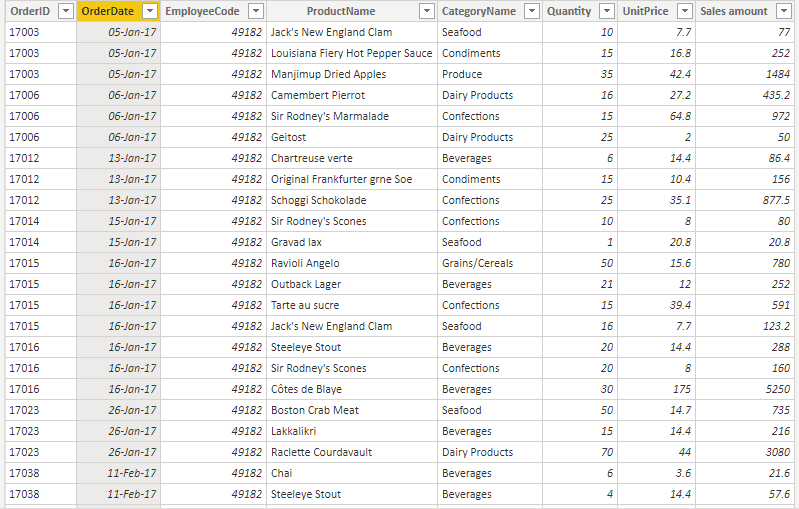
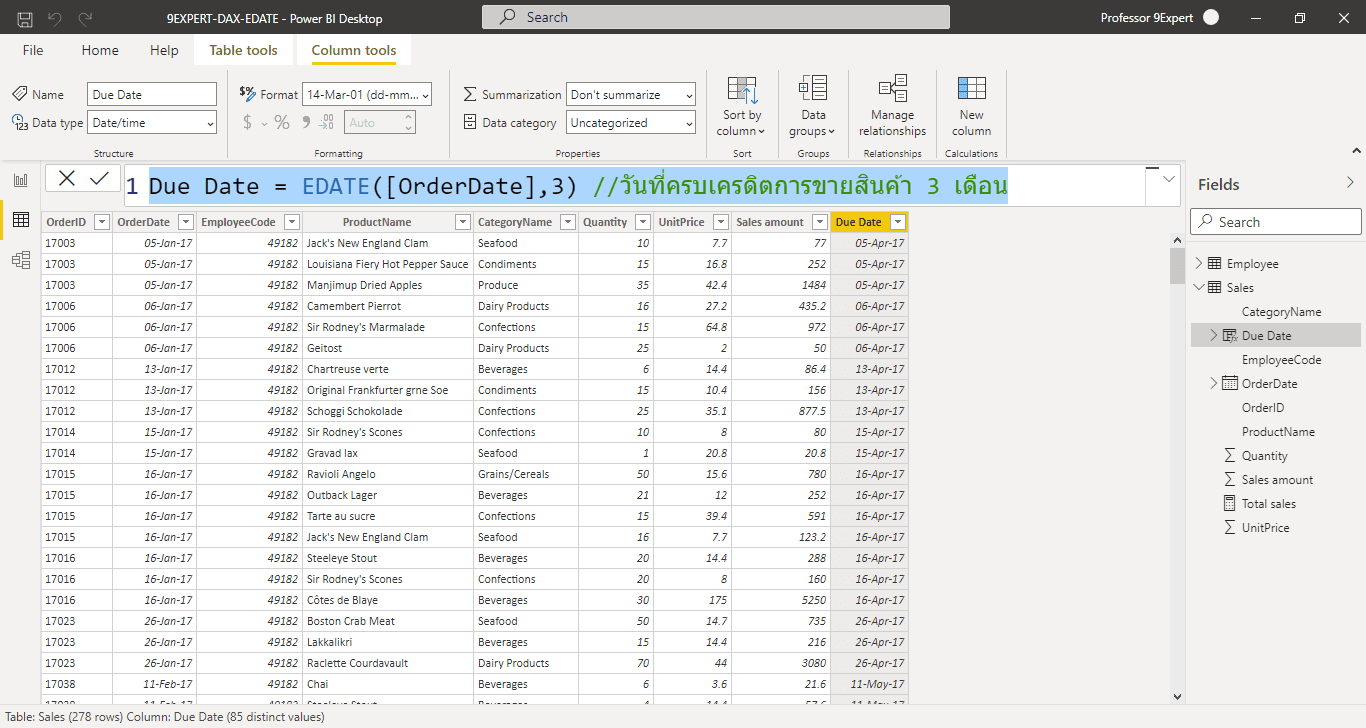
จากข้อมูลการขายนี้ สมมุติมีการกำหนดให้มีเครดิตการขายสินค้า 3 เดือน (เป็นเลขวันที่เดียวกันกับวันขาย และบวกจำนวนเดือนไปอีก 3 เดือน) คือ ทุกรายการขาย อีก 3 เดือน บริษัทถึงจะได้รับเงินจากรายการขาย โดยหาวันครบกำหนดเครดิตการขาย 3 เดือนดังกล่าวนี้ ด้วยการสร้างคอลัมน์ใหม่ชื่อ Due Date ซึ่งใช้ฟังก์ชัน EDATE ในการ Calculated columns ดังนี้
Due Date = EDATE([OrderDate],3) //วันที่ครบเครดิตการขายสินค้า 3 เดือน
ตัวอย่างการใช้งาน EDATE ใน Visualization
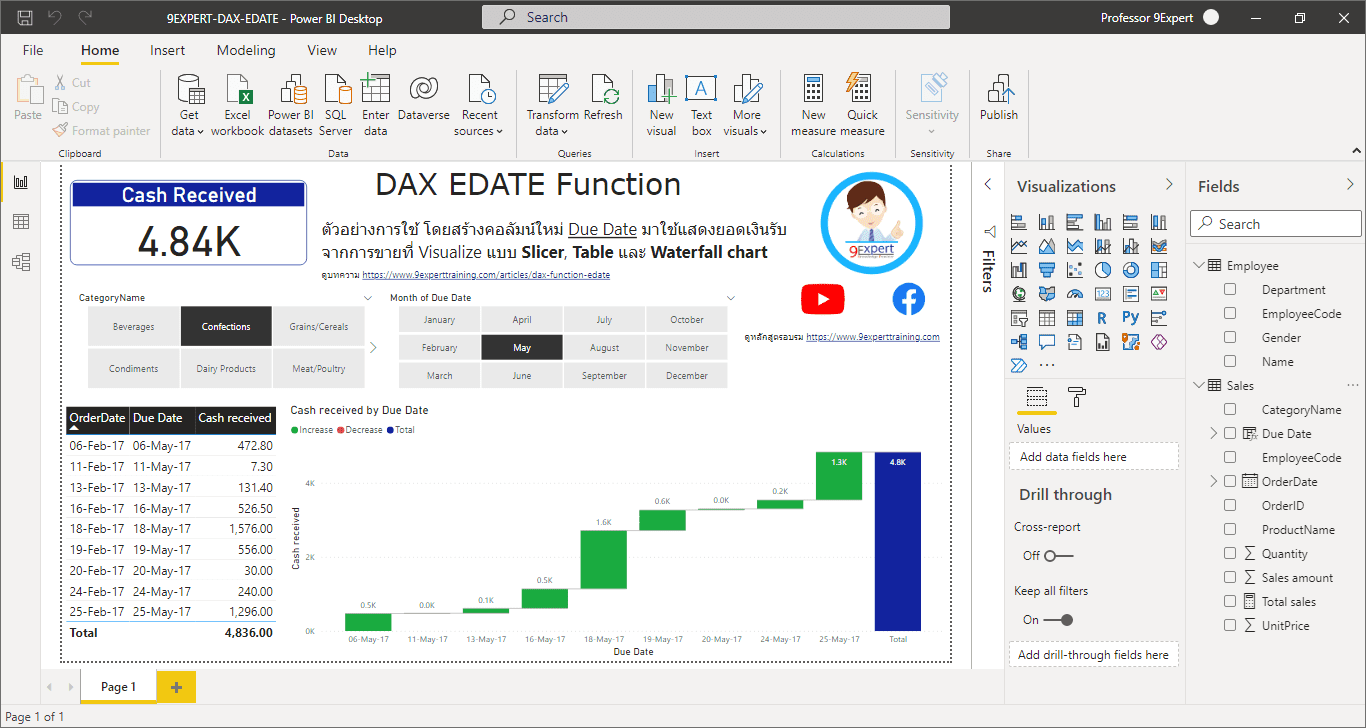
ในตัวอย่างนี้นำคอลัมน์ใหม่ Due Date มาแสดงเป็น Visualization
แบบ Slicer ชื่อ Slicer header ว่า Month of Due Date เพื่อเป็นตัวกรองเดือนที่ครบกำหนดเครดิตการขาย
แบบ Table ที่แสดงรายละเอียด OrderDate, Due Date และ Cash received เป็นการแสดงวันที่ขายสินค้า กับวันที่ครบกำหนดเครดิต และยอดเงินรับจากการขาย
แบบ Waterfall chart ที่แสดงยอดรับเงินจากการขาย Cash received กับวันที่ครบกำหนดเครดิตการขาย Due Date ที่สามารถแสดงรายละเอียดเป็นกราฟให้เห็นว่าวันครบกำหนดวันใดที่มีเงินรับจากขายมากหรือน้อย รวมถึงแสดงยอดเงินรับจากการขายทั้งหมด
โดยจากรูปจะเป็นการกรองดูยอดเงินรับจากการขาย ในกลุ่มสินค้า Confections และเดือนที่ครบกำหนดเครดิตการขายเดือน May
Download
ไฟล์ตัวอย่างการใช้งาน
DAX Function EDATE
รับข่าวสารจาก 9Expert Trainingการดาวน์โหลดไฟล์นั้น แสดงว่าคุณได้ยอมรับ Privacy Policy ของเราแล้ว
ข้อมูลอ้างอิงจากเว็บไซต์
บทความเกี่ยวกับ DAX ที่น่าสนใจ
แนะนำหลักสูตรการอบรม
เรียนรู้คำสั่ง DAX เพื่อใช้งานด้าน Data Analysis, Data Analytic, BI โดยใช้ Power BI
ในหลักสูตร Data Analysis Expression (DAX) for Power BI (2 Days)
และมีหลักสูตรการอบรมเกี่ยวกับ Power BI เพิ่มเติมดังนี้ :
Power BI Advanced Power Query (2 Days)
Data Model for Power BI (2 Days)
หรือรูปแบบ Online Course ที่
Power BI for Data Analytics
Download File : 9EXPERT-DAX-EDATE.pbix