Automation is Everywhere
Automation is Everywhere ความอัตโนมัติจะอยู่ในทุก ๆ ที่ หากต้องการส่ง Email อัตโนมัติด้วยข้อความไม่เหมือนกันใน Microsoft Excel ไปยังคนที่แตกต่างกัน Power Automate ช่วยท่านได้
ทำงาน Automation ใน Microsoft Excel ด้วย Power Automate
รู้หรือไม่ว่าใน Microsoft Excel เราสามารถสร้าง Workflow เพื่อทำงานอัตโนมัติได้ด้วย โดยในตัวอย่างนี้จะเป็นการทำการส่ง Email ไปยังรายชื่อของผู้ที่สนใจ พร้อมแจ้งถึงอุณหภูมิ ค่า UV Index กัน โดยเป็นตัวอย่างต่อเนื่องมาจากการทำ Realtime Analytics ของ Power BI โดยทำเป็น Automate Cloud Flow เพื่อทำการเก็บข้อมูลใน Power BI Streaming Dataset พร้อมกับเก็บข้อมูลใน Excel โดยเมื่อทำเสร็จเรียบร้อย ก็จะนำข้อมูลที่ได้รับนั้นมาส่งอีเมล์แบบเฉพาะเจาะจง ว่าหากคนที่ชม Live อยู่จังหวัดใดก็จะส่งอุณหภูมิ ไปยังแต่ละท่านด้วย Email ที่ไม่เหมือนกันเลย
Power Automate
Power Automate หรือ Microsoft Flow (ชื่อเดิม) เป็นซอฟต์แวร์ RPA (Robotic Process Automation) ในการทำงานอัตโนมัติ ควบคุมสั่งงานซอฟต์แวร์ต่าง ๆ ใน Microsoft 365 ไม่ว่าจะเป็น Outlook, SharePoint, OneDrive, Excel, Microsoft Teams สามารถทำงานร่วมกับ Microsoft Power Platform ไม่ว่าจะเป็น Power BI (เพื่องาน Data Analytics), Power Apps(สำหรับสร้าง Apps), Power Virtual Agents (สำหรับสร้าง Chatbot)
ตัวอย่างการนำเอา Power Automate มาใช้ใน Microsoft Excel
แนะนำ Power Automate Add-ins ใน Microsoft Excel
Power Automate เป็น Add-Ons ที่อยู่ใน Microsoft Excel ช่วยในการสร้าง Workflow เพื่อทำงานอัตโนมัติ ซ้ำ ๆ ได้ด้วยความรวดเร็ว
การติดตั้ง Add-ins ของ Power Automate ใน Microsoft Excel
ขั้นตอนการติดตั้ง Add-Ons ของ Power Automate ใน Microsoft Excel
คลิกที่ Tab Insert
เลือกคำสั่ง My Add-ins
คลิกที่ป้าย Store
ค้นหา Power Automate หรือ ชื่อเดิมคือ Microsoft Flow for Excel
คลิก Add
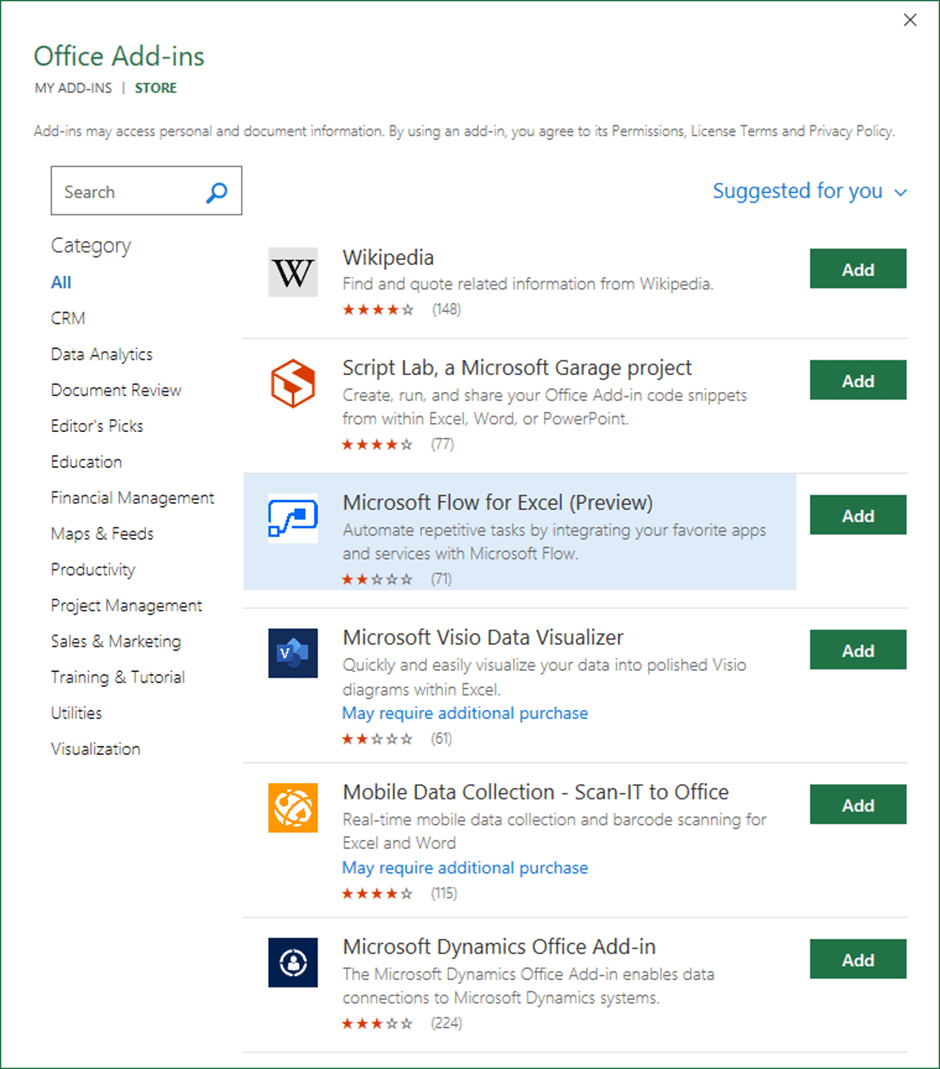
เมื่อทำการติดตั้งเรียบร้อยก็จะได้ ปุ่ม Flow ในกลุ่ม Automation ที่จะแสดงใน Tab Data ดังรูป
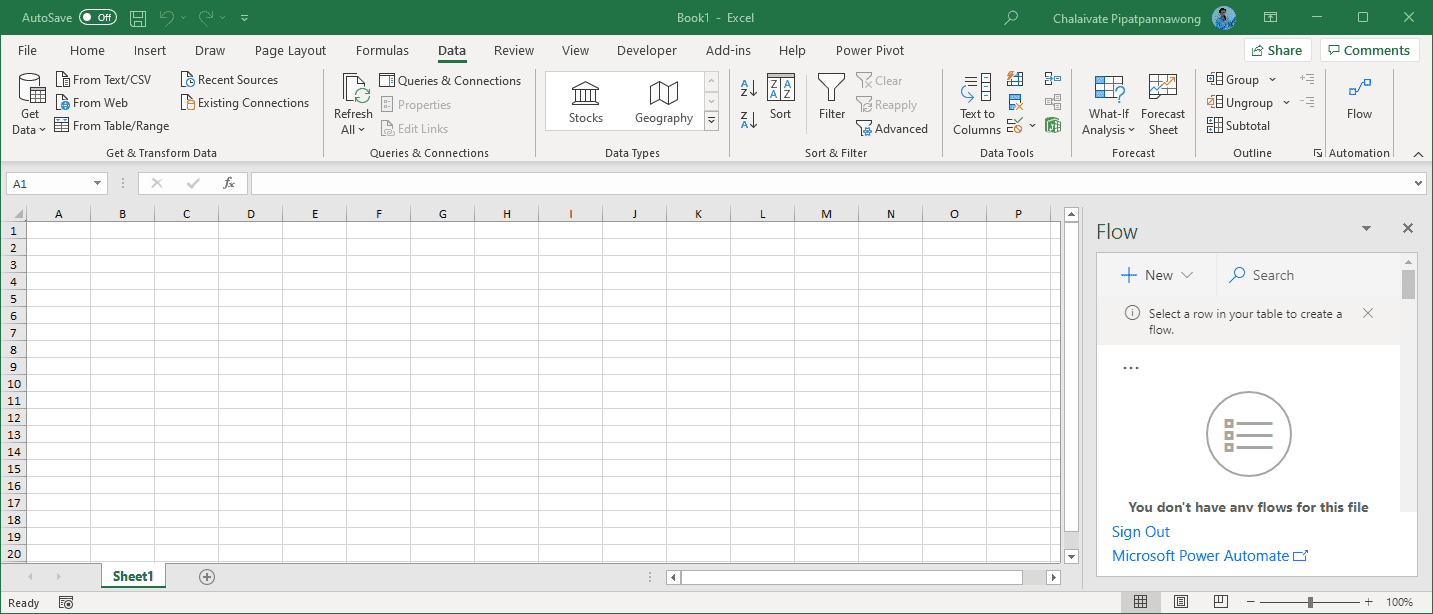
เพียงเท่านั้นเราสามารถทำการสร้าง Instant Cloud Flow เพื่อควบคุมสั่งการให้สามารถทำงานอัตโนมัติ ไม่ว่าจะควบคุมสั่งงานซอฟต์แวร์ต่าง ๆ ใน Microsoft 365 ไม่ว่าจะเป็น Outlook, SharePoint, OneDrive, Excel, Microsoft Teams ก็สามารถสั่งการได้ด้วย Microsoft Power Automate
โดย Power Automate เป็นส่วนหนึ่งของ Microsoft Power Platform หากใครต้องการศึกษาเพิ่มเติม ลองดูในนี้ได้
แนะนำ Microsoft Power Platform
Power Apps - https://youtu.be/4bNEI5adm-0
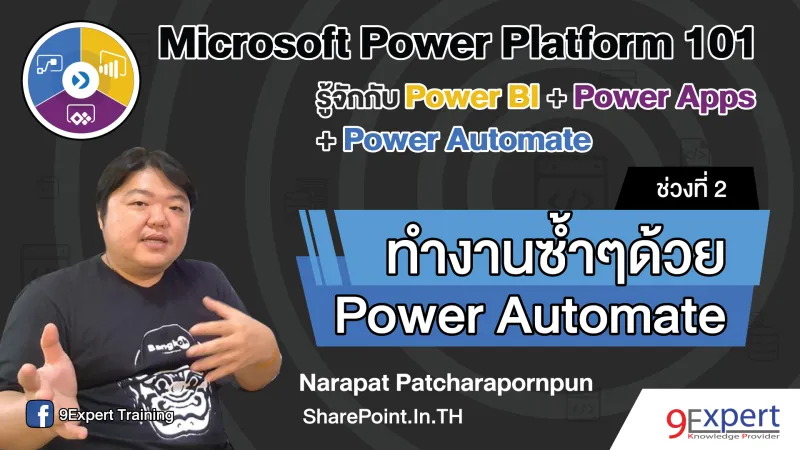
Power Automate - https://youtu.be/So14fxHP-Wo
Power BI - https://youtu.be/tyB6d4ZVI7g