เราสามารถสร้าง Virtual Class Room ได้ด้วย Microsoft Teams
Virtual Class Room หรือ Live Training
การเรียนการสอนปัจจุบันในยุค COVID-19 นั้น เราสามารถลดความเสี่ยงในการเดินทางด้วยการเรียนลักษณะ Online หรือ
หากเรารอดพ้นช่วงนี้ไปได้การเรียนลักษณะ Online ก็ยังคงเหมาะกับผู้ที่ห่างไกลจากที่เรียนหรือไม่สะดวกในการเดินทาง ซึ่งสามารถประหยัดค่าใช้จ่ายในการเดินทางได้อีกด้วย
บางท่านอาจเรียนกับวิดีโอจาก YouTube ที่มีเนื้อหามากมายให้เลือกเรียน และ ที่สำคัญเรียนฟรีอีกต่างหาก
บางท่านอาจซื้อ Course Online ที่เป็นลักษณะวิดีโอ ที่ดูซ้ำกี่รอบก็ได้ ตามเงื่อนไขระยะเวลาเรียนที่กำหนด
แต่บางท่านอยากเรียนแบบมีการสื่อสารกับผู้สอนมากกว่า เรียนแบบผ่านวิดีโอ คงน่าจะเคยได้ยิน Virtual Classroom กันมาบ้างแล้ว
ซึ่งในบางสถาบันที่เปิดสอน เช่น 9Expert Training อาจจะเรียกว่า Live Training เนื่องจากเป็นการถ่ายทอดสดไปยังผู้เข้าอบรมต่างสถานที่กัน
โดยการเรียนการสอนลักษณะ Virtual Classroom นั้นจะเป็นการทำให้เหมือนกับเรียนแบบเจอหน้ากันให้มากที่สุด
กล่าวคือ ทำให้ผู้เรียนกับผู้สอนได้สื่อสารกันโดยตรง และหากต้องเรียนในหลักสูตรภาคปฏิบัติ เช่น เรียนการใช้งานโปรแกรมคอมพิวเตอร์ ยิ่งต้องมีเครื่องมือในการรองรับการแก้ปัญหาหากว่าผู้เรียนปฏิบัติตามผู้สอนไม่ทัน
Microsoft Teams
สำหรับ ณ ปัจจุบัน ทาง 9EXPERT เลือกใช้บริการ Microsoft Teams ในการเรียนการสอนแบบ Live Training เนื่องจาก Microsoft Teams มีเครื่องมือต่าง ๆ ที่ทำให้เรียนเหมือนกับอยู่ในห้องเรียนจริงมากที่สุด เครื่องมือดังกล่าว ได้แก่
Screen sharing : เพื่อใช้ Share หน้าจอได้ทั้งของผู้สอน และ ผู้เข้าอบรม กรณีที่ผู้เข้าอบรมติดปัญหาสามารถ share หน้าจอให้วิทยากรดูได้ โดยสามารถให้สิทธิ์วิทยากรบังคับเมาส์เพื่อแก้ปัญหาได้ด้วย

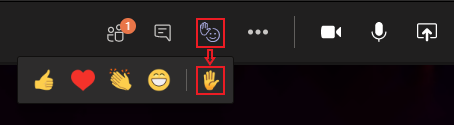
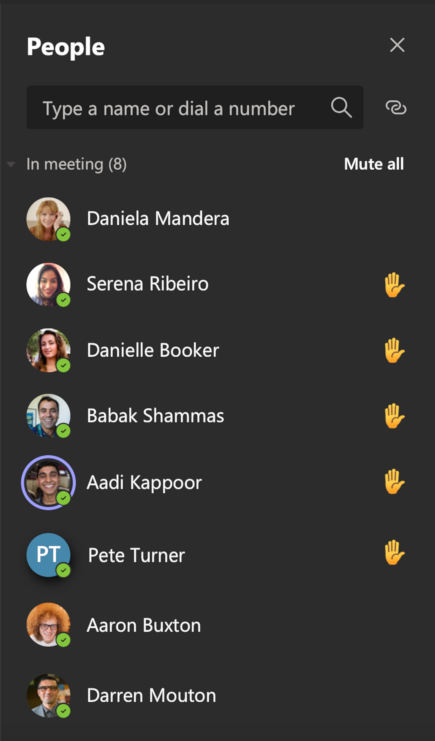
Raise your hand : เมื่อผู้เข้าอบรมมีข้อสงสัยให้ยกมือ เพื่อแจ้งวิทยากรทราบ ก่อนเปิดไมค์ นอกเหนือจากนี้ยังสามารถแสดงความรู้สึกอื่นๆ ได้อีกด้วย เท่าที่มี Emotion ให้เลือก
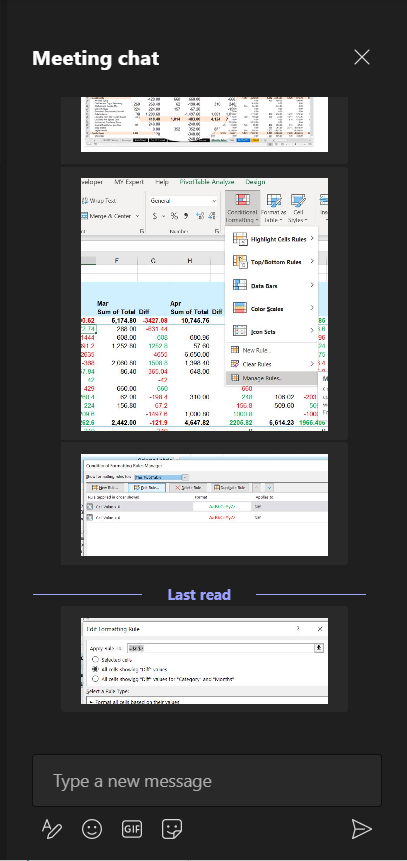
Meeting Chat : เมื่อต้องการสอบถามปัญหาโดยไม่ออกเสียง หรือ เมื่อต้องการส่งงานให้วิทยากรตรวจสอบเป็นระยะ ผู้เข้าอบรมสามารถ Capture หน้าจองานที่ทำสำเร็จ ส่งได้ที่ช่อง Meeting chat ได้

Microphone : เมื่อต้องการสอบถามหรือพูดคุย สามารถเปิดไมล์สอบถามได้ และในขณะที่วิทยากรกำลังสอน Mute ไว้ก่อน

ตัวอย่างบรรยากาศการอบรมแบบ Virtual Class ด้วย Microsoft Team
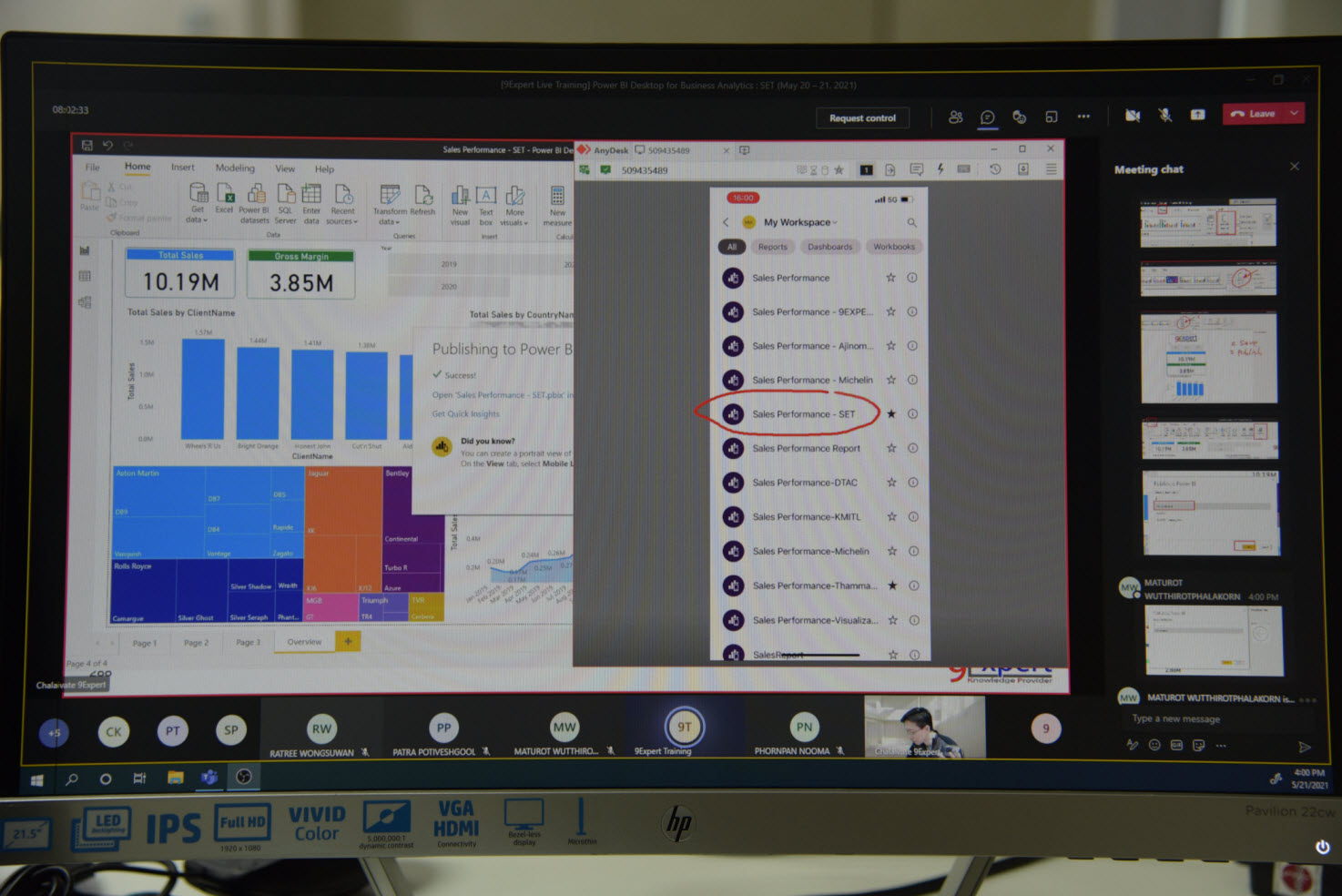
จากภาพจะเห็นว่า วิทยากร สอนโดย Share หน้าจอ และระหว่างการเรียนการสอน ผู้เข้าอบรมสามารถ Capture หน้าจอเพื่อส่งงานวิทยากร เพื่อเป็นการสื่อสารว่าเรียนทันหรือไม่
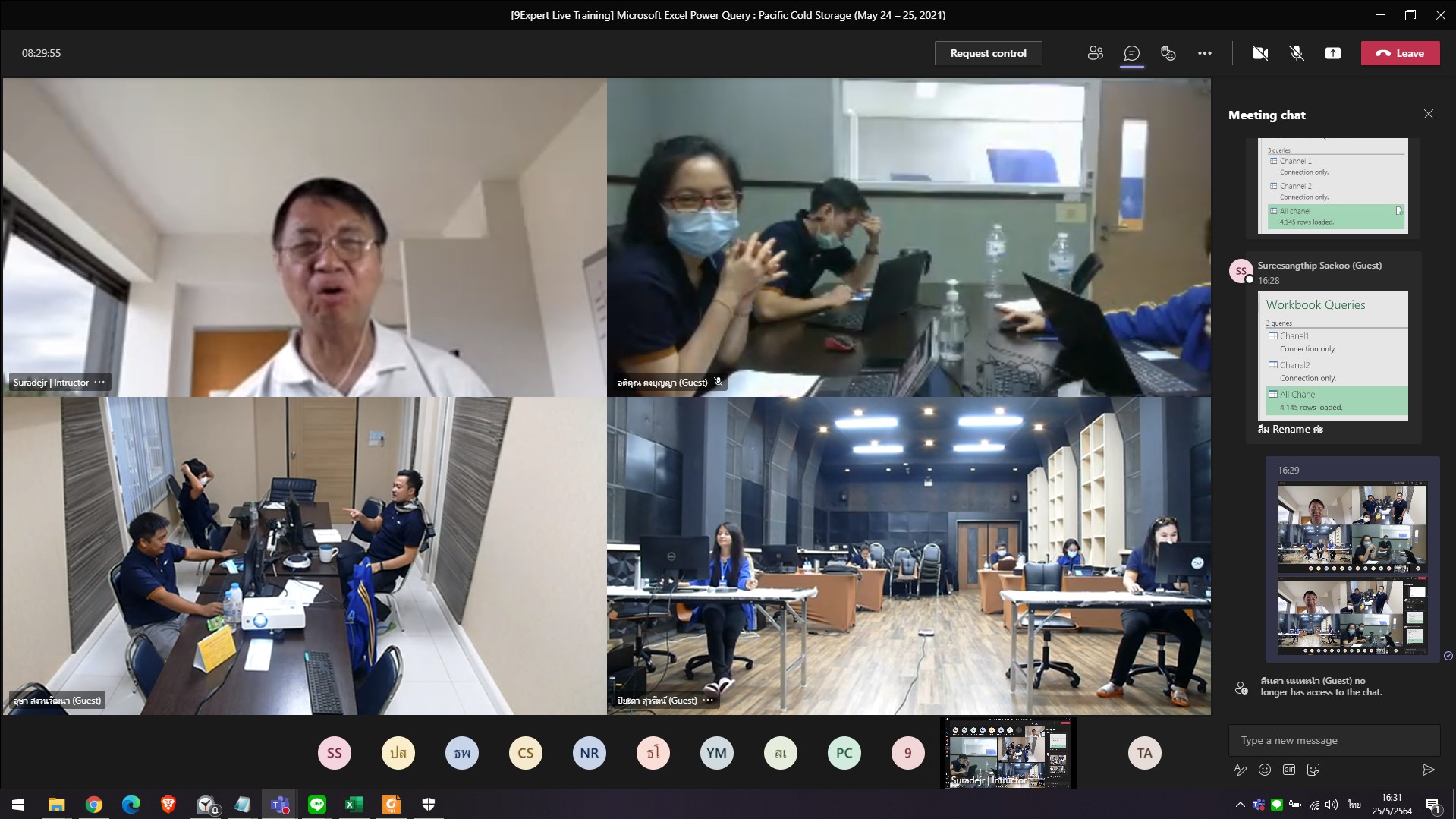
จากภาพเป็นการปรับการเรียนการสอนแบบ Inhouse Training ที่ปกติจะสอนที่องค์กรของลูกค้า เป็นการเรียนการสอนแบบถ่ายทอดสดไปยังองค์กรของลูกค้า (Live Training) ซึ่งองค์กรลูกค้าอาจมีหลายสาขา แต่สามารถเรียนร่วมชั้นเรียนเดียวกันได้ โดยไม่ต้องเดินทางมาเรียนรวมกัน ณ สถานที่ใดที่หนึ่ง ซึ่งจะเห็นว่านอกจากปลอดภัยจากสถานการณ์ Covid-19 แล้วยังประหยัดค่าเดินทางอีกด้วย
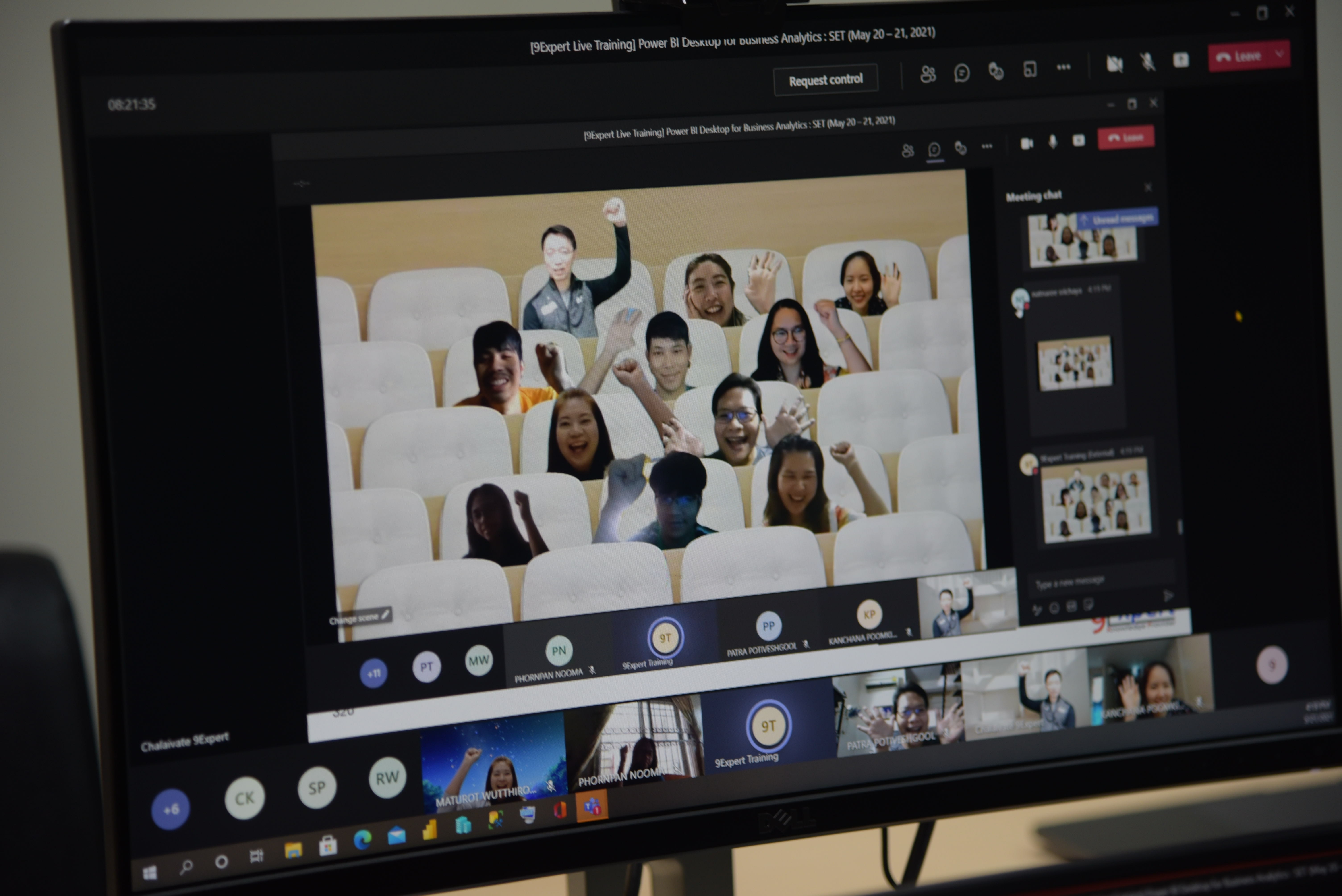
จากภาพ แม้ว่า เรียนแบบ Live เราก็ยังสามารถถ่ายรูปร่วมกันท้ายการอบรมได้
VDO แสดงบรรยากาศการอบรม
VDO แสดงการเตรียมตัวแบบ Live Training
จากที่กล่าวมาทั้งหมดนั้น จะเห็นได้ว่าเราสามารถใช้เทคโนโลยีมาช่วยในการศึกษา ณ สถานการณ์ปัจจุบัน ที่เราจำเป็นต้องหลีกเลี่ยงการเดินทางเพื่อความปลอดภัย
ดังนั้น สำหรับหลาย ๆ ท่านที่ต้องการพัฒนาตนเองอย่างต่อเนื่อง Virtual Class หรือ Live Training นั้น อาจไม่ใช่แค่เรื่องจำเป็น แต่น่าจะเป็นเรื่องปกติเรื่องหนึ่งมานานแล้วก็เป็นได้