Microsoft Excel กับ Google Sheets
ทั้ง Microsoft Excel และ Google Sheets ต่างเป็นซอฟต์แวร์ประเภทตารางคำนวณ หรือ Spreadsheet และยังมีความสามารถในการเก็บข้อมูล พร้อมนำข้อมูลเหล่านั้นไปสรุปผลด้วยสูตรคำนวณ หรือเครื่องมือในการวิเคราะห์สรุปผล สร้าง Visualization ทำงานได้ทั้ง Online, Offline และสร้าง Data Insight นำเสนอได้อย่างรวดเร็วและทรงพลัง
Microsoft Excel
เป็นซอฟต์แวร์ในชุด Microsoft Office อยู่ภายใน Microsoft 365 โดยจะมีทั้งเวอร์ชั่นที่จ่ายค่าลิขสิทธิ์ครั้งเดียว เป็น Stand Alone ได้แก่ Excel 2021, Excel 2019, Excel 2017, Excel 2013 โดยจะมี Edition ย่อยให้เลือกใช้ให้เหมาะสมกับการทำงาน กับ เวอร์ชั่นที่เราเช่าใช้งานและคิดค่าบริการแบบรายเดือน รายปี ที่เรียกว่า Microsoft 365
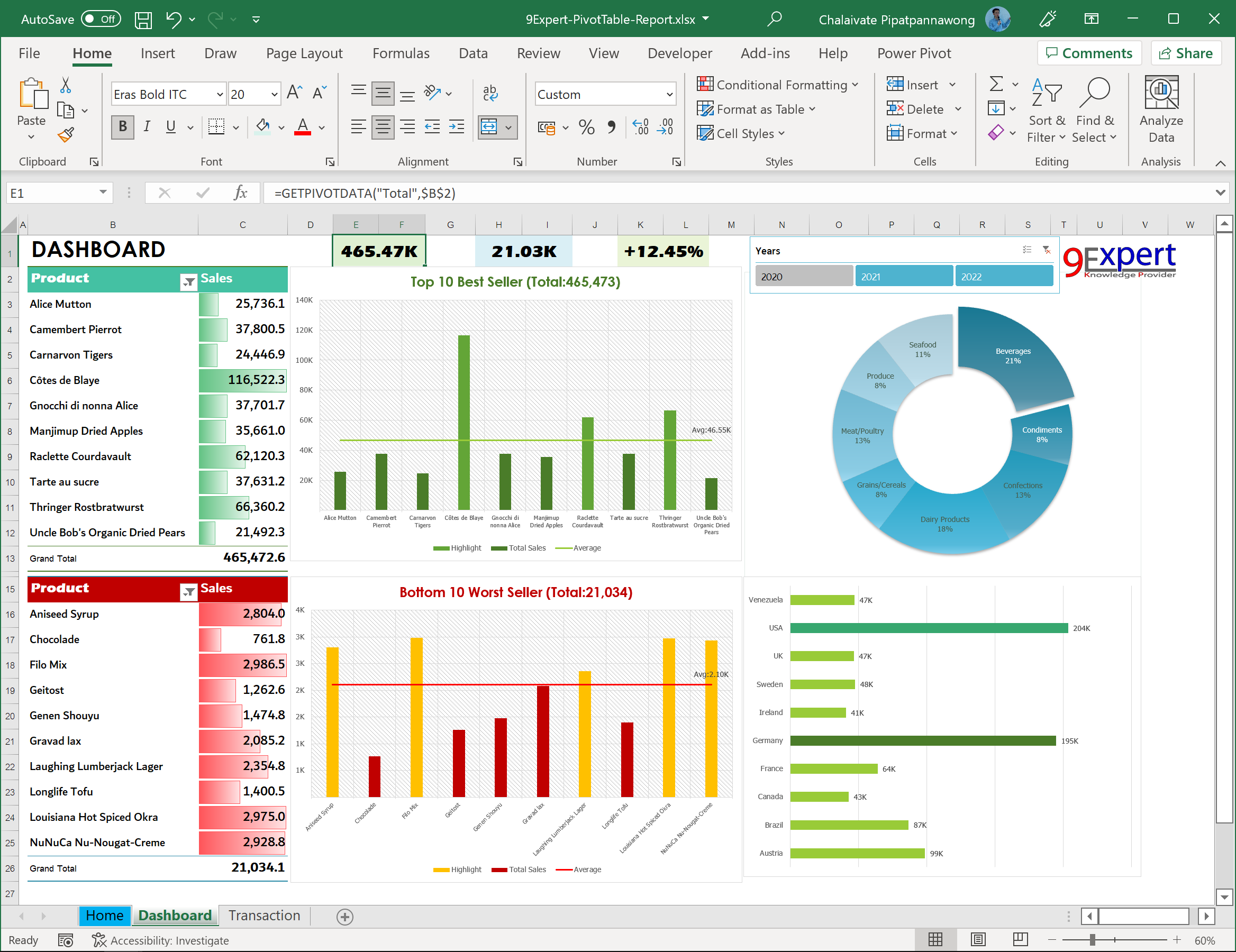
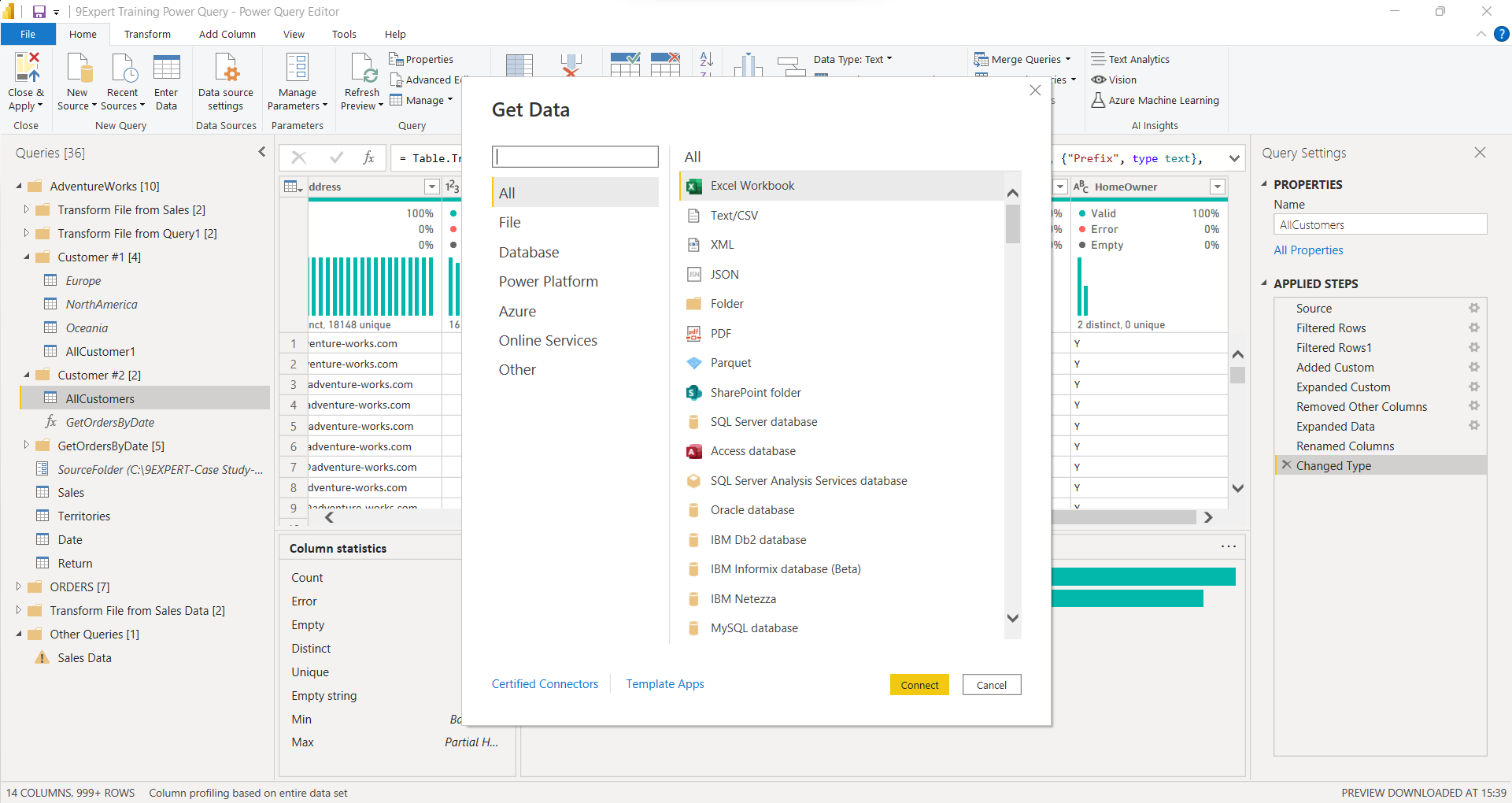
Excel มีพื้นฐานมาจากโปรแกรมที่เป็น Offline มาตั้งแต่แรกเริ่ม แต่ก็มีความสามารถในการทำงานร่วมกัน แชร์ไฟล์ กำหนดค่าการเข้าถึงไฟล์ต่าง ๆ ผ่านความสามารถของ OneDrive และ SharePoint ด้วย ในปัจจุบันเวอร์ชั่นที่เป็น Desktop มีความสามารถต่าง ๆ ที่น่าสนใจสำหรับคนทำงานสาย Data โดย Microsoft Excel มีความสามารถด้านข้อมูล มากมาย ที่ Google Sheets ไม่มีอาทิเช่น
Power Query สำหรับการเตรียมข้อมูล ทำ ETL จาก Data Source ต่าง ๆ
Power Pivot สำหรับทำ Data Model สร้างความสัมพันธ์ สร้าง DAX Measures เพื่อการคำนวณขั้นสูง เช่น การสร้าง Date Dimension, การคำนวณด้วย Time Intelligence เป็นต้น
แนะนำเพิ่มเติม : ประโยชน์ของ Microsoft Excel เพื่องานธุรกิจ
Google Sheets หรือ Sheets หรือ ชีต
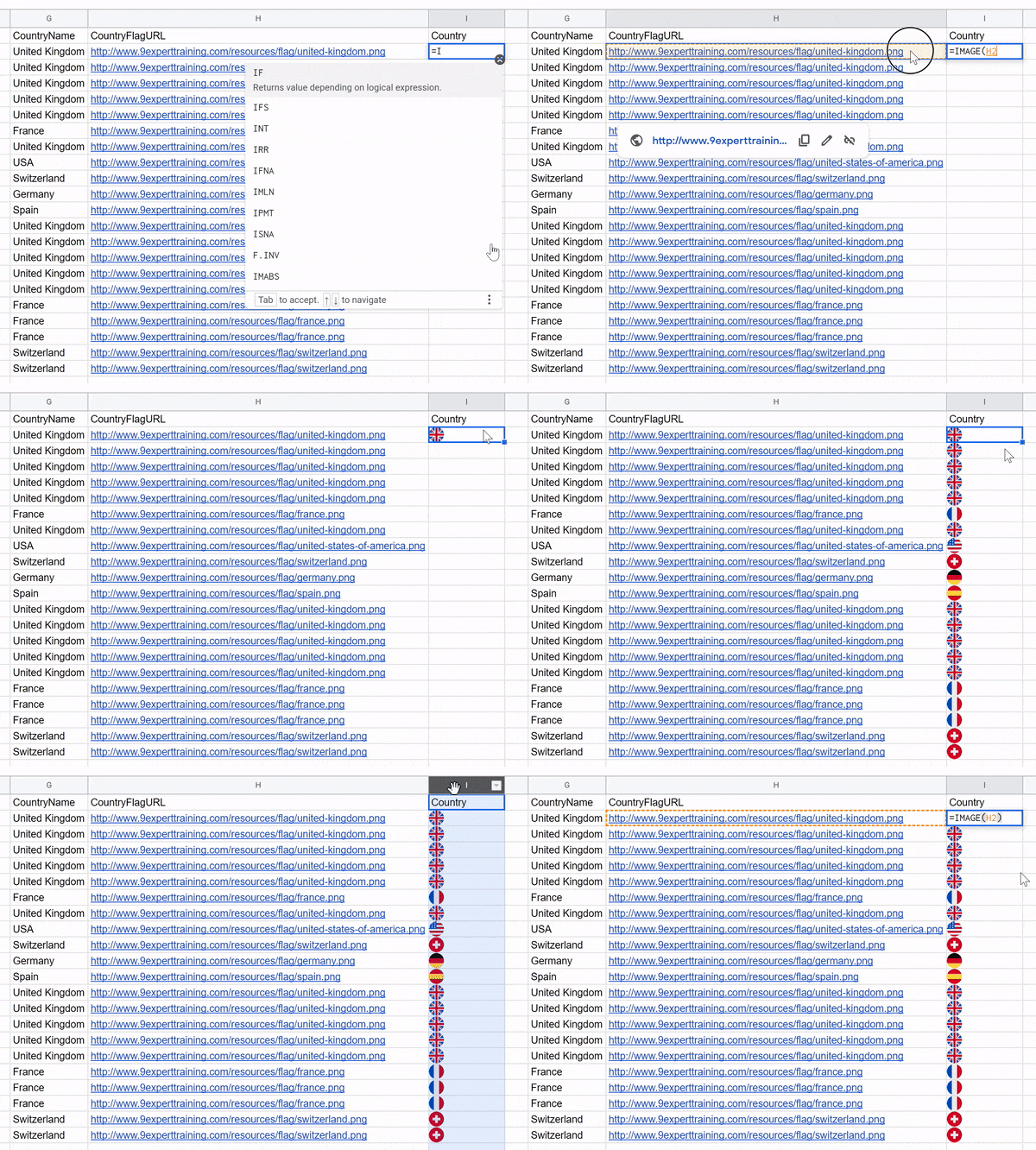
Sheets เกิดมาแบบ Online ตั้งแต่เริ่มต้น และมีพัฒนาการที่เก่งขึ้นเรื่อย ๆ ในเรื่องของการทำงานแบบ ออนไลน์ การมีสูตรพิเศษเช่น IMAGE เพื่อทำการดึงรูปภาพจาก URL ที่มี การจัดการกับรูปภาพ การจัดการกับ Cell ที่ใช้งานได้ง่ายกว่า Excel ในหลายอย่าง เช่นการ Merge Cell, การสั่งให้รูปภาพฝังใน Cell ได้เลย ทำให้สะดวกในการย้าย หรือ Copy เป็นต้น แต่ความสามารถหลายอย่างที่ต้องใช้ความสามารถของเครื่องในการประมวลผล เช่นการทำงานกับข้อมูลจำนวนมาก ๆ การเตรียมข้อมูล การลิงก์ข้อมูลข้ามไฟล์ที่ทำได้แต่อาจจะไม่สะดวกมากนัก
ตัวอย่างฟังก์ชัน Image ของ Google Sheets
โดยนำ URL ที่เป็นรูปธงชาติมาแสดงเป็นรูปธงชาติ แสดงใน Cell ของ Google Sheets ซึ่งใช้สูตรว่า =IMAGE(H2)
แนะนำเพิ่มเติม : Google Sheets คืออะไร เริ่มต้นอย่างไร
ตารางเปรียบเทียบ Excel และ Sheets
เปรียบเทียบกันระหว่าง Microsoft Excel และ Google Sheets ดังแสดงในตาราง
Features | Microsoft Excel | Sheets |
โลโก้ |  |  |
พัฒนาโดย |  |  |
เริ่มใช้งานเมื่อปีใด | 1987 | 2006 |
ชุดของโปรแกรม | Google Workplace | |
ประสิทธิภาพ | ทำงานได้ดีกับข้อมูลจำนวนมาก (เก็บข้อมูลได้สูงสุด 1,048,576 แถว 16,384 คอลัมน์) | ทำงานได้ดีกับข้อมูลจำนวนไม่มาก (ต่ำกว่า 400,000 Cells) |
Import | ได้มากกว่า 100+ ประเภท ด้วย Power Query | csv, txt, tsv, tab, htm, html, xls, xlsx, xlsm, xlt, xltm, xltx, ods |
Export | xlsx, xls, xlsb, xlsm, pdf, xml, csv, txt, xps, dif, prn, ods, html | pdf, csv, tsv, ods, xlsx, html |
งานด้าน Data Analytics - Visualization | Pivot Table, Chart | Pivot Table, Chart |
งานด้าน Data Analytics – Data Model | N/A | |
งานด้าน Data Analytics - ETL | N/A | |
Macro | Yes | No |
Function ที่มีเหมือนกัน (บางส่วน) | SUM, AVERAGE, MAX, MIN, COUNT, IF, VLOOKUP, SUMIFS, COUNTIFS, UNIQUE, FILTER | |
Function ที่มีไม่เหมือนกัน (บางส่วน) | Image, GoogleTranslate | |
Script | Visual Basic Script (VBA) | Apps Script |
มี Extension หรือ Plugins เสริมหรือไม่ | Yes (Add-Ins) เช่น Power Automate, QR4Office เพื่อสร้าง QR CODE เป็นต้น | Yes (Add-ons) เช่น Google Analytics เพื่อนำข้อมูลมาแสดงใน Sheets เป็นต้น |
Cloud Storage | Google Drive | |
การแจ้งเตือน | ทำได้กับ OneDrive | ทำได้โดยตรง |
การทำงานร่วมกัน (Collaboration) | ทำได้ ( มีข้อจำกัด) | ทำได้ดี |
การทำงาน Online / Offline | เน้นทำงาน Offline แต่สามารถนำขึ้น OneDrive เพื่อให้ทำงาน Online ได้ | Online เป็นหลัก แต่สามารถตั้งค่าให้ใช้ Offline ได้ |
ใช้เป็น Data Source ให้กับ | Microsoft Power BI, Qlik, Tableau | Google Data Studio, Microsoft Power BI, Qlik, Tableau |
ราคา | เริ่มต้นที่ $6.99/users/month | เริ่มต้น ฟรี สำหรับงานส่วนบุคคล และ |
ดูเพิ่มเติม | Microsoft 365 | Google Workspace |
กรณีศึกษาน่าสนใจ : การใช้ Excel ส่ง Email ด้วย Power Automate
บทสรุปของการเลือกใช้งาน Microsoft Excel หรือ Google Sheets
ทั้ง Excel และ Google Sheets เป็นเครื่องมือที่ดีสำหรับการทำงานด้าน Spreadsheet สร้างตารางคำนวณ โดยจะต้องเลือกว่าเราใช้งาน Features ใดเป็นพิเศษ หรือไม่ ต้องทำงานกับข้อมูลจำนวนมาก ๆ ก็คงจำเป็นจะต้องไปทาง Microsoft Excel แต่หากว่าไม่ได้ใช้งานข้อมูลมาก และเป็นการใช้งานในระดับบุคคล เก็บข้อมูล แต่ไม่ได้ใช้อะไรมาก แค่คำนวณ สรุปผลง่าย ๆ และไม่ต้องจำเป็นต้องมีค่าใช้จ่าย การเริ่มต้นด้วย Google Sheets ก็น่าจะเป็นทางเลือกที่ดี แต่สิ่งสำคัญมาก ๆ คือการใช้งานโปรแกรมนั้น ๆ ให้คุ้มค่า เพิ่มทักษะการใช้งานของตนเอง และของทีมงาน ให้มีประสิทธิภาพ จะเป็นการลดต้นทุนให้กับงาน และมี Productivity สูงได้