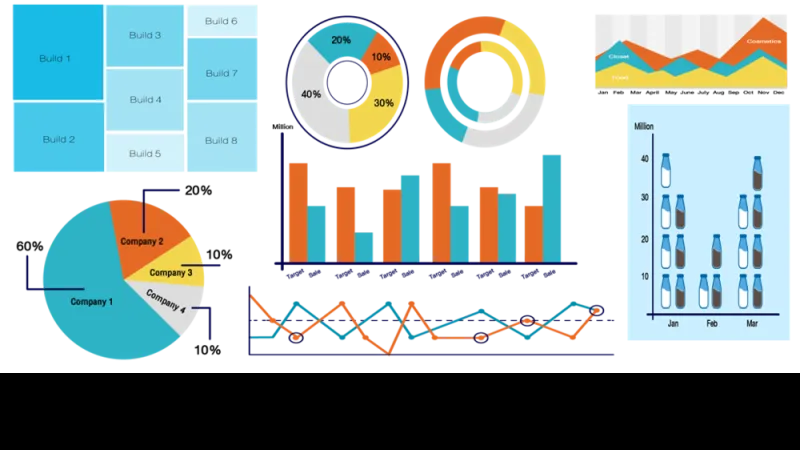
Microsoft PowerPoint เป็นโปรแกรมหนึ่งในกลุ่มของการนำเสนอ (Presentation) โดยบทความนี้จะแนะนำการเริ่มต้นการนำเสนอแบบเป็นขั้นเป็นตอน
โดยขั้นตอนของการทำ Presentation แบบมืออาชีพ จะต้องวางแผนก่อน เริ่มทำ และ มีการแยกระหว่าง เนื้อหา และ การตกแต่ง ออกจากกัน แล้วใช้ Theme เป็นตัวจัดการเรื่องสวยงาม
ขั้นตอนของการทำ Presentation
วางแผน (Planning) - ต้องคิดให้ดีทั้ง เป้าหมาย วัตถุประสงค์ กลุ่มผู้ฟัง สถานการณ์ และรูปแบบการนำเสนอที่จะต้องใช้
เริ่มสร้างงานนำเสนอ (Create Presentation) - เลือกใช้เครื่องมือที่เหมาะสม อย่าง Microsoft PowerPoint ก็เป็นโปรแกรมที่ช่วยให้งานนำเสนอมีความน่าสนใจ และ เป็นสากล ใช้งานง่าย
ใส่เนื้อหา (Insert Content) - ทำการใส่เนื้อหาเข้ามา โดยยังไม่เน้นเรื่องการตกแต่ง เนื้อหาได้แก่ ข้อความ รูปภาพ กราฟฟิค เสียง วีดิโอ เป็นต้น
จัดรูปแบบ (Formatting) - จัดรูปแบบของสไลด์ให้น่าสนใจ โดยหากใช้ PowerPoint จะต้องรู้จักเรื่องการทำ Theme ของตัวเอง เพื่อให้เป็นสไตล์ของตนเอง และการปรับเปลี่ยนได้ง่าย
จัดแอนนิเมชั่น (Animation) - จัดให้การนำเสนอดูน่าสนใจ หรือสำหรับเนื้อหาบางอย่างที่ต้องสื่อสารด้วยการทำการเคลื่อนไหว
เริ่มการนำเสนอ (Present) - ในส่วนนี้จะต้องรวมถึงการซ้อมการนำเสนอ แล้วทำการนำเสนออย่างมืออาชีพ โดย Microsoft PowerPoint มีเทคนิคต่าง ๆ ที่จะให้การนำเสนอน่าสนใจ เช่นการทำหน้าจอมืด การใช้ปากกา หรือการทำ Laser Pointer