
จาก 2 บทความก่อนหน้า คือ บทความ ตั้งค่าอย่างไรให้ใช้ Macro Excel ได้ ที่ได้แนะนำว่าการเปิด Ribbon เพื่อใช้คำสั่ง Record Macro ได้ รวมถึงแนะนำขั้นตอนหรือกระบวนการเบื้องต้นในการสร้าง Macro กับบทความ เก็บ Macro Excel ไว้ที่ไหนดี ที่ได้แนะนำการบันทึก Macro (Record Macro) สามารถเก็บได้กี่แบบ และในแต่ละแบบมีข้อดีหรือข้อเสียอะไรบ้าง รวมถึงคำแนะนำลักษณะงานของการเก็บมาโครแต่ละแบบ ไปแล้วนั้น
แน่นอนท่านที่เคยใช้ Macro Excel ต้องเคยพบปัญหาที่ว่า ทำไมใช้เวลา Run Macro นานไป หรือ Run Macro แล้วเกิดหน้าจอค้าง Excel ทำงานต่อไม่ได้ หรือบ้างครั้ง พบหน้าต่าง Pop up แสดงการ Error ของ Macro เป็นต้น ปัญหาต่าง ๆ เหล่านี้ ส่วนหนึ่งมาจาก กระบวนการในการและวิธีการในขั้นตอน Record Macro ที่ยังไม่ดีพอ หรือไม่ถูกต้อง ซึ่งปัญหาต่าง ๆ เหล่านี้จะลดลงหรือหมดไป ด้วยเทคนิคการใช้เครื่องมือ Shortcut keys Excel หรือ คีย์ลัด ใน Microsoft Excel
Shortcut keys Excel หรือ คีย์ลัด ใน Microsoft Excel เป็นเครื่องมือที่ช่วยทำงานบน Excel อย่างมีประสิทธิภาพมาก และก็มีผลอย่างมากหากใช้ในตอนบันทึกมาโคร (Record Macro) ทำให้การทำงานของ Macro Excel ที่บันทึกไว้มีประสิทธิภาพและมีความรวดเร็ว เพราะหากกระบวนการบันทึก Macro มีขั้นตอนมากเกินความจำเป็นก็จะส่งผลต่อความเร็วในการ Run Macro อย่างมาก
วันนี้ทางทีมงาน 9Expert จะมาแนะนำ Shortcut Key Excel ที่สำคัญทั้งหมด 9 คำสั่ง ที่ผู้เริ่มต้นใช้ Excel และ Macro Excel ควรทราบเป็นอย่างมาก ดังนี้
แนะนำ Shortcut keys สำหรับงาน Excel หรือ Macro Excel ที่ผู้ใช้ควรทราบ ดังนี้
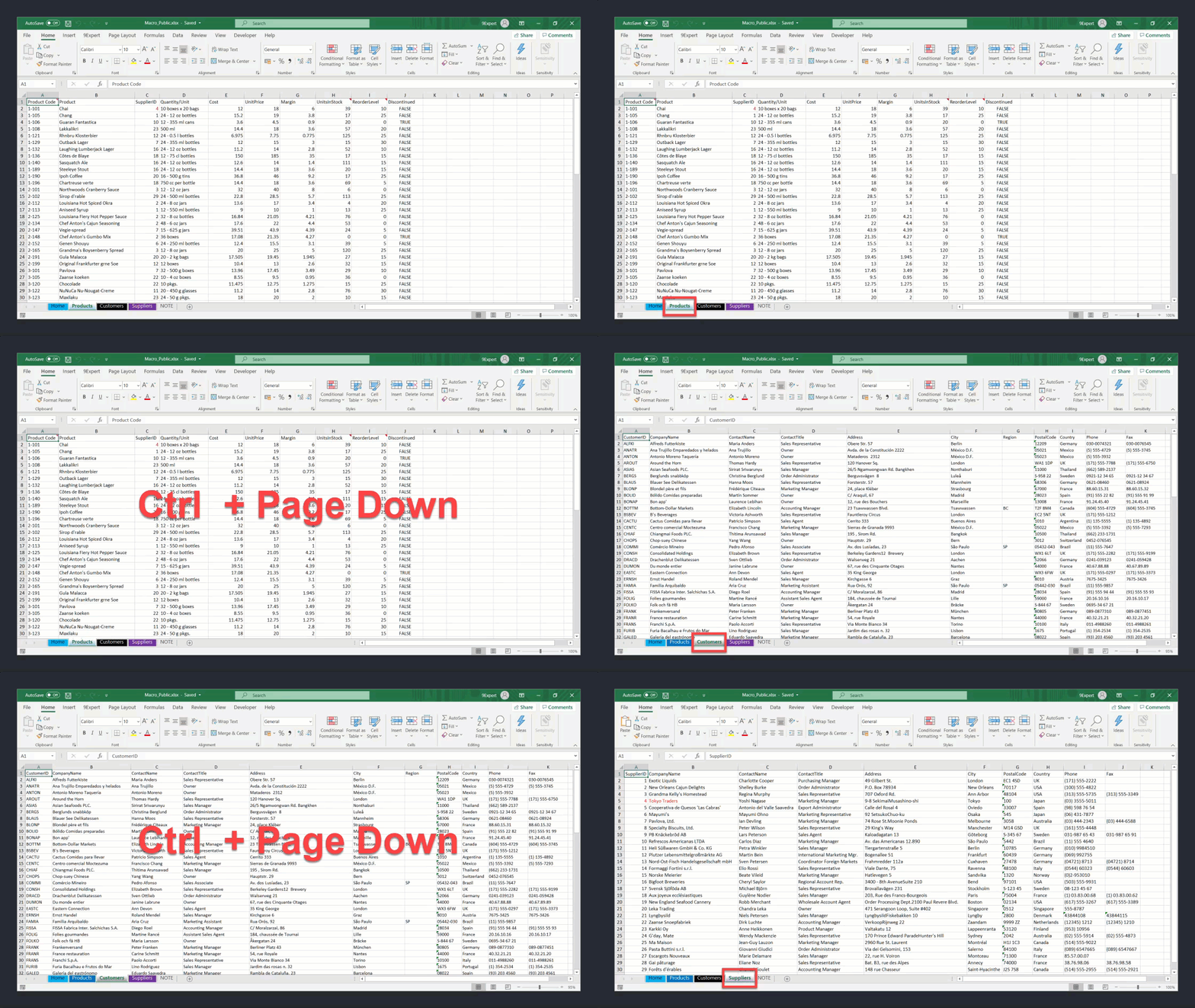
Ctrl + Page Down คือ คีย์ลัดสำหรับการเปลี่ยนไปยัง Sheet ที่อยู่ถัดไปหรือลำดับทางด้านขวาของ Sheet ปัจจุบัน
ตัวอย่างการใช้ Shortcut Key : Ctrl + Page Down
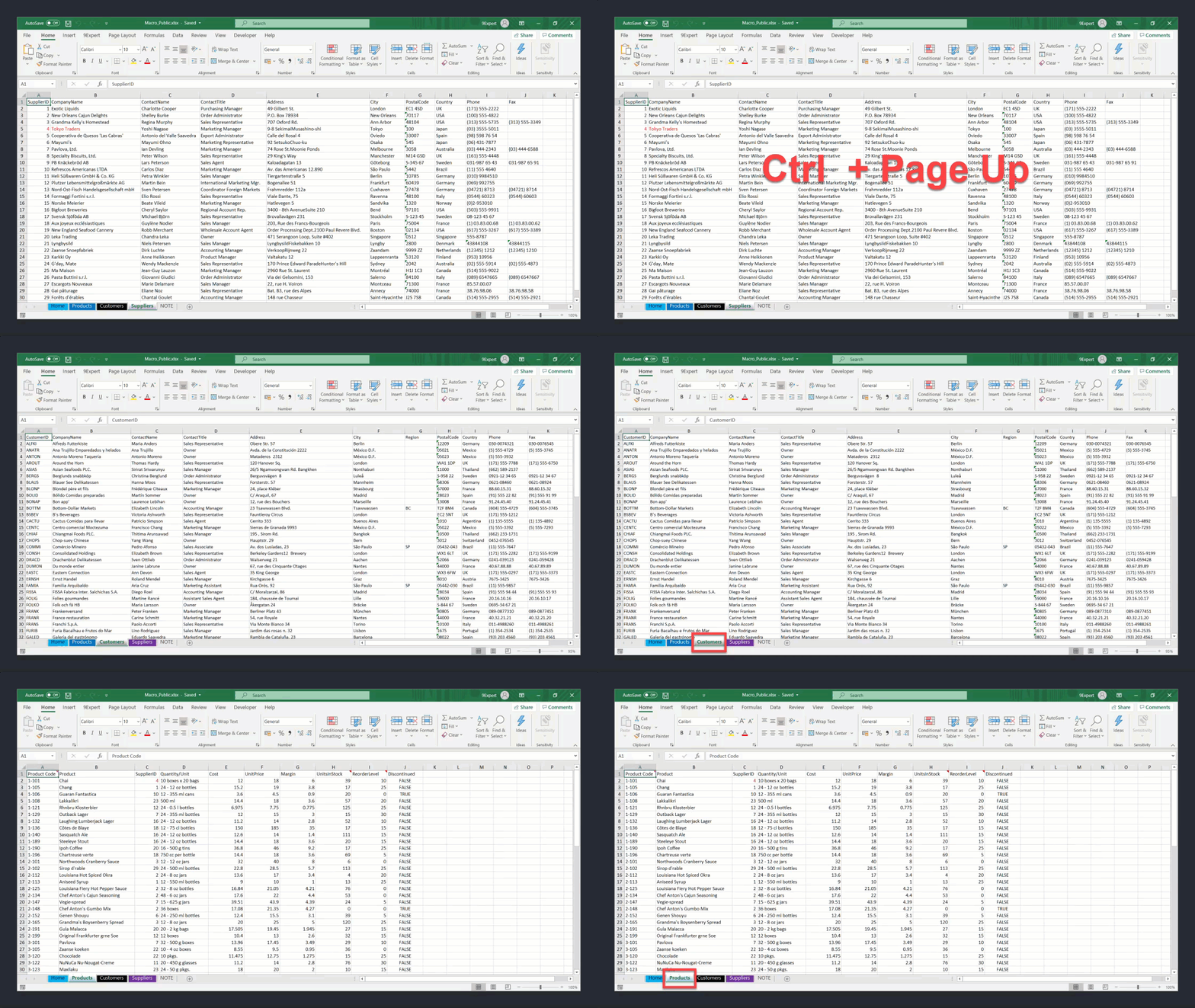
Ctrl + Page Up คือ คีย์ลัดสำหรับการเปลี่ยนไปยัง Sheet ก่อนหน้าหรือลำดับทางด้านซ้ายของ Sheet ปัจจุบัน
ตัวอย่างการใช้ Shortcut Key : Ctrl + Page Up
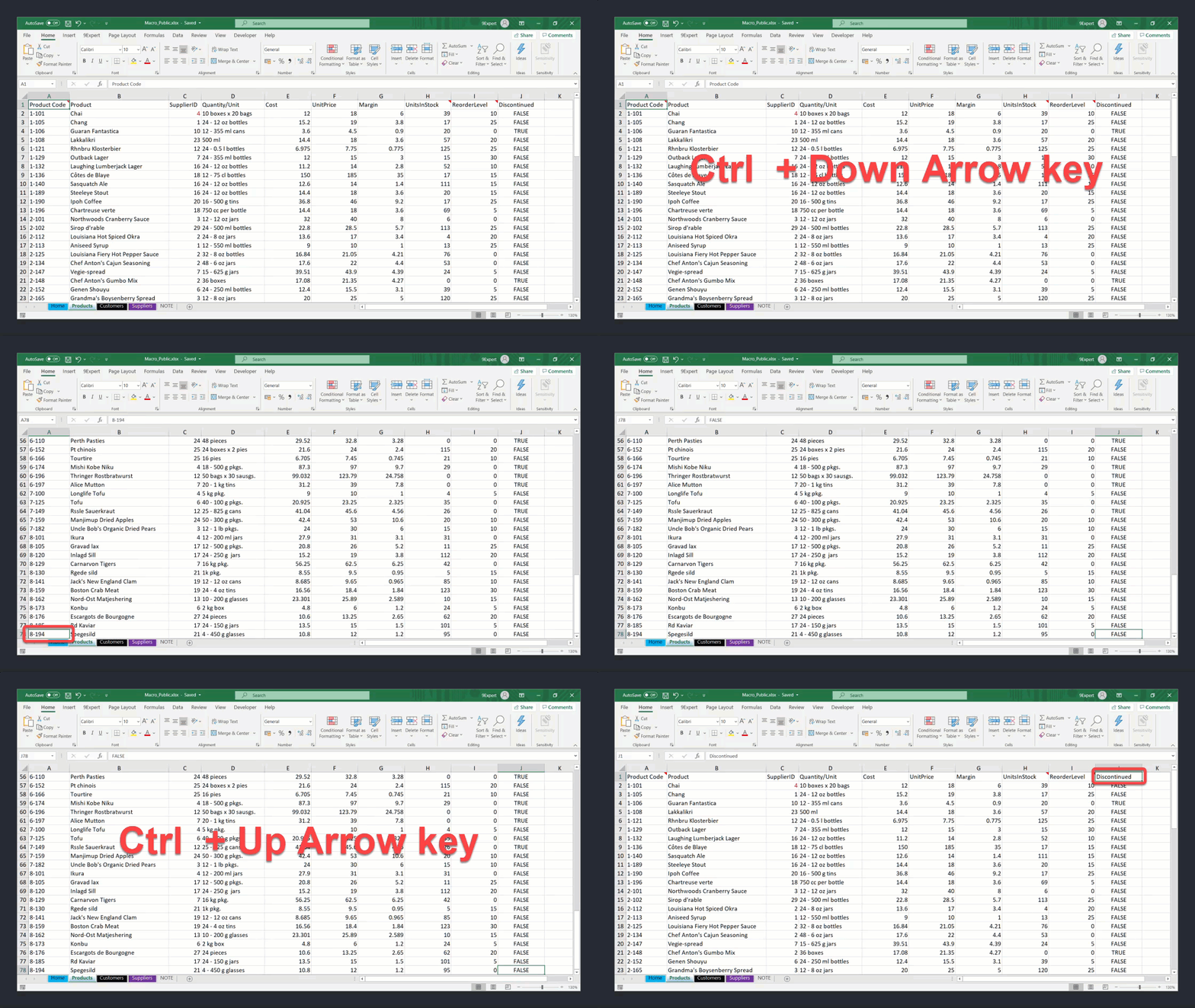
Ctrl + Arrow key คือ คีย์ลัดสำหรับการเลื่อนตำแหน่ง Active Cell ไปสุดขอบเขตข้อมูลแบบเร็ว ๆ เช่น ถ้า Active Cell อยู่ Cell A1 กด Ctrl + Down Arrow key ตำแหน่ง Active Cell จะไปอยู่ขอบเขตข้อมูลหรือแถวสุดท้ายของข้อมูล แต่ยังอยู่ที่ คอลัมน์ A
ตัวอย่างการใช้ Shortcut Key : Ctrl + Arrow key
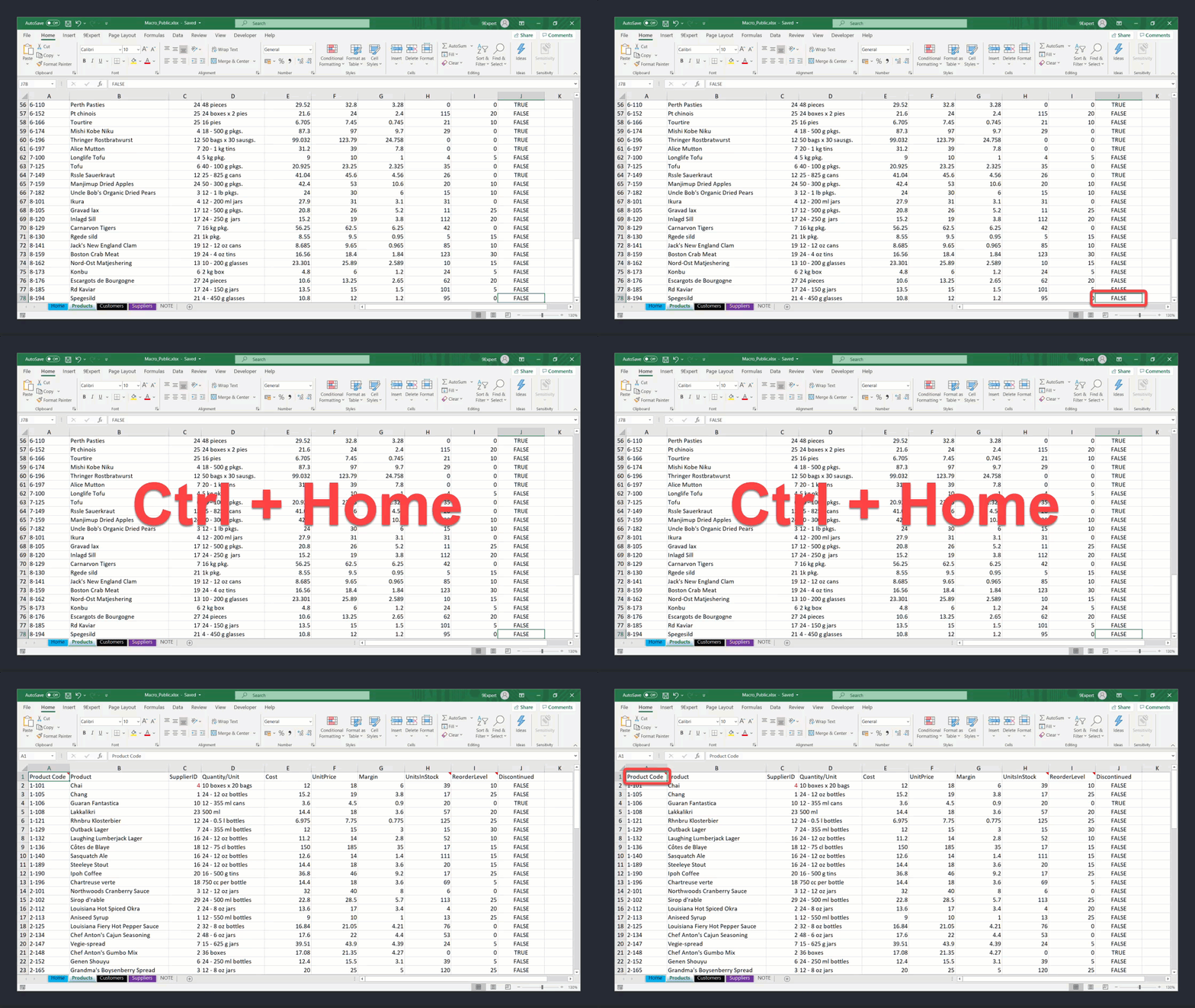
Ctrl + Home คือ คีย์ลัดสำหรับการเลื่อนตำแหน่ง Active Cell มาที่ Cell A1 แบบทันที
ตัวอย่างการใช้ Shortcut Key : Ctrl + Home
Ctrl + Spacebar คือ คีย์ลัดสำหรับการเลือกทั้งคอลัมน์ ในคอลัมน์ที่ Active Cell อยู่
ตัวอย่างการใช้ Shortcut Key : Ctrl + Spacebar
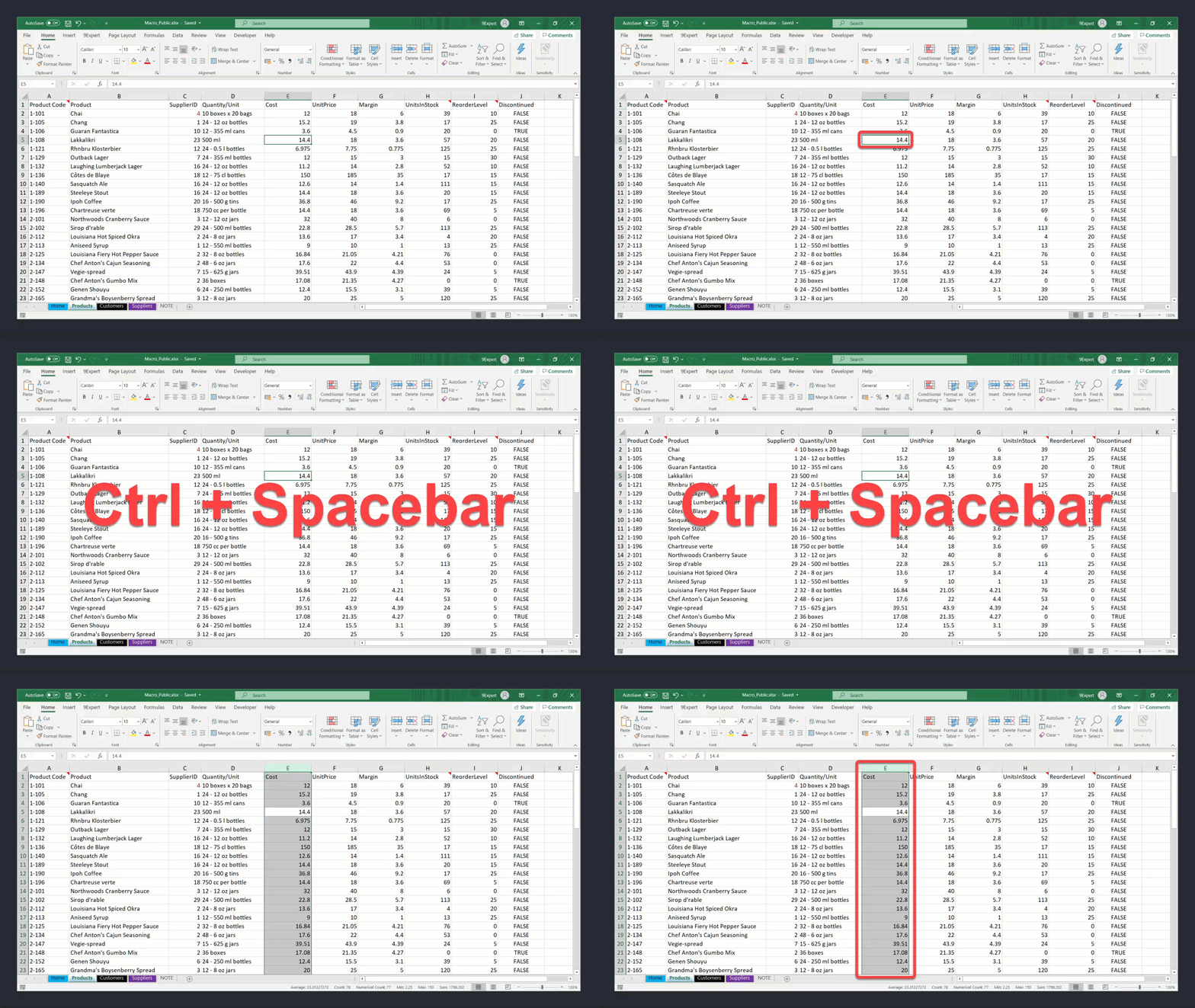
Shift + Spacebar คือ คีย์ลัดสำหรับการเลือกทั้งแถว ในแถวที่ Active Cell อยู่
ตัวอย่างการใช้ Shortcut Key : Shift + Spacebar
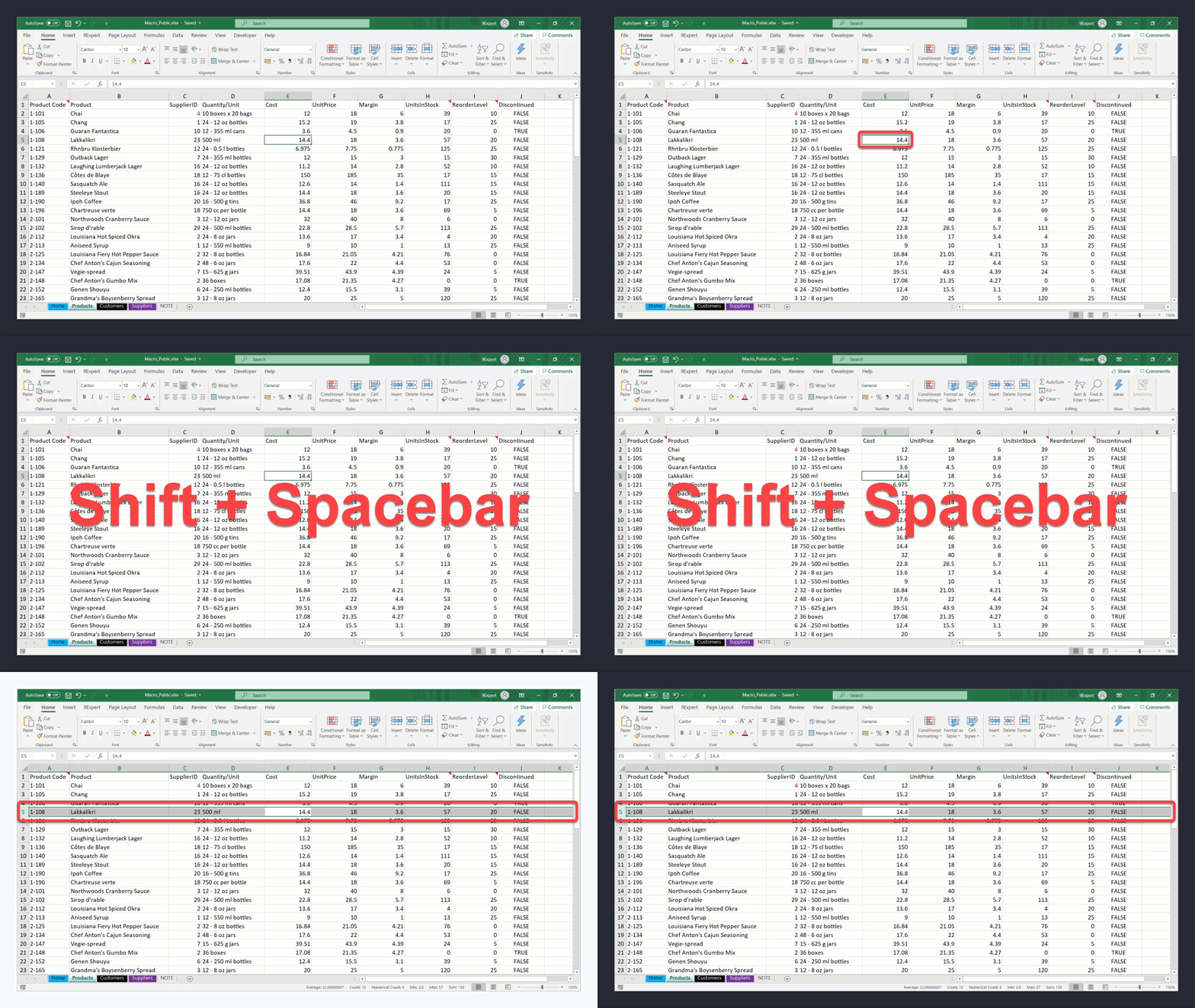
Ctrl + Shift + exclamation point (!) หรือ Ctrl + Shift + เครื่องหมายอัศเจรีย์ คือ คีย์ลัดสำหรับการเปลี่ยน Format Cell ให้เป็นรูปแบบตัวเลข ที่มีทศนิยม 2 ตำแหน่ง, มีลูกน้ำคั้นที่หลักพัน และมีเครื่องหมาย – สำหรับตัวเลขที่มีค่าติดลบ
หมายเหตุ หากกดแล้วขึ้น Pop up Insert ให้แก้ไขด้วยการปิด Excel ทั้งหมด แล้วเปิดใหม่คำสั่งคีย์ลัดนี้จะกลับมาใช้ได้
ตัวอย่างการใช้ Shortcut Key : Ctrl + Shift + !
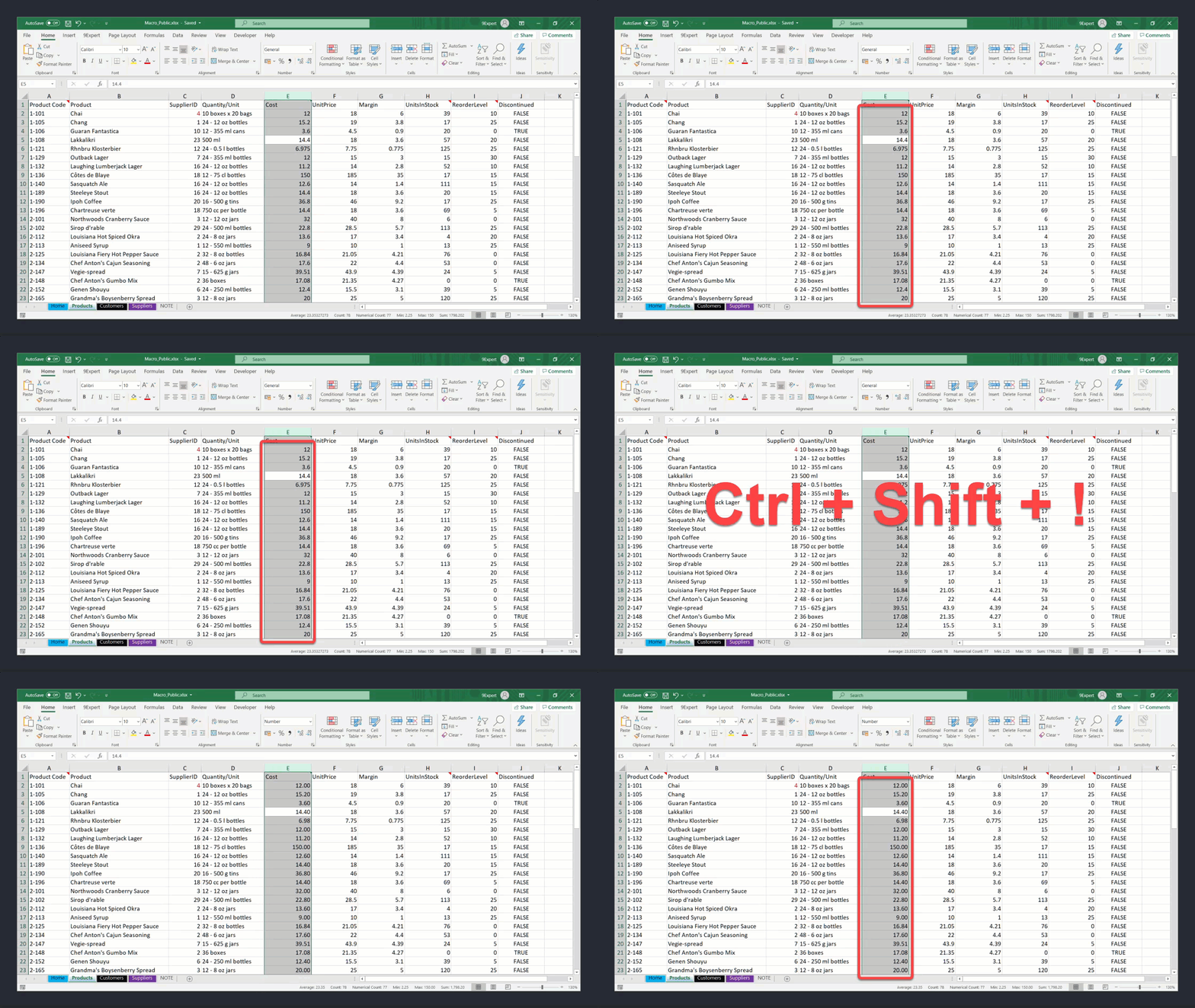
Ctrl + Shift + Asterisk (*) หรือ Ctrl + Shift + ดอกจัน คือ คีย์ลัดสำหรับการเลือก Cell ข้อมูลทั้งหมดที่อยู่รอบ Active Cell เป็นคีย์ลัดที่มีความสำคัญมาก ๆ สำหรับ งานทางด้าน Macro เพราะ Code ที่ได้จากการบันทึก Macro นั้นจะเป็น Code ที่ดี
ตัวอย่างการใช้ Shortcut Key : Ctrl + Shift + *
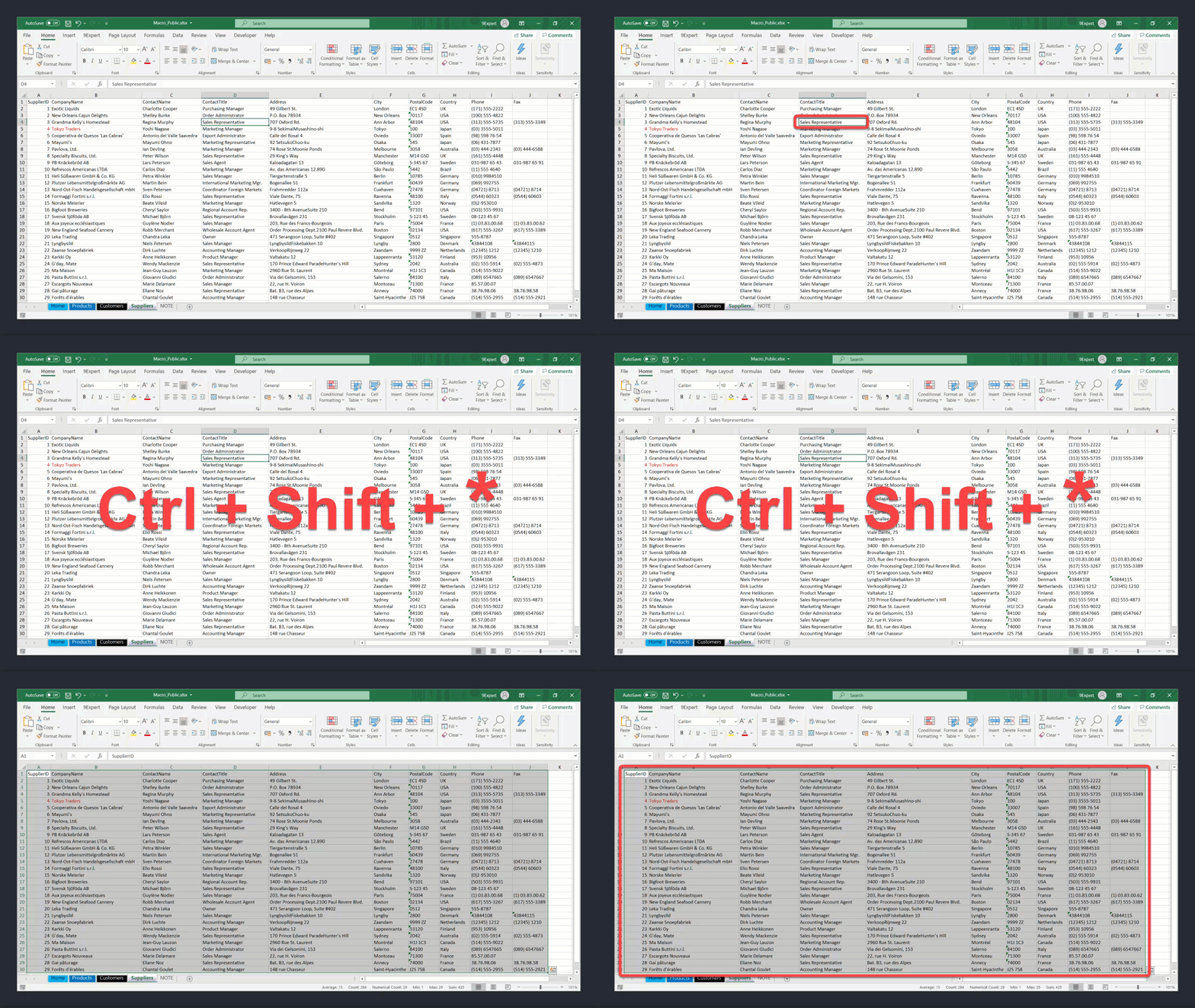
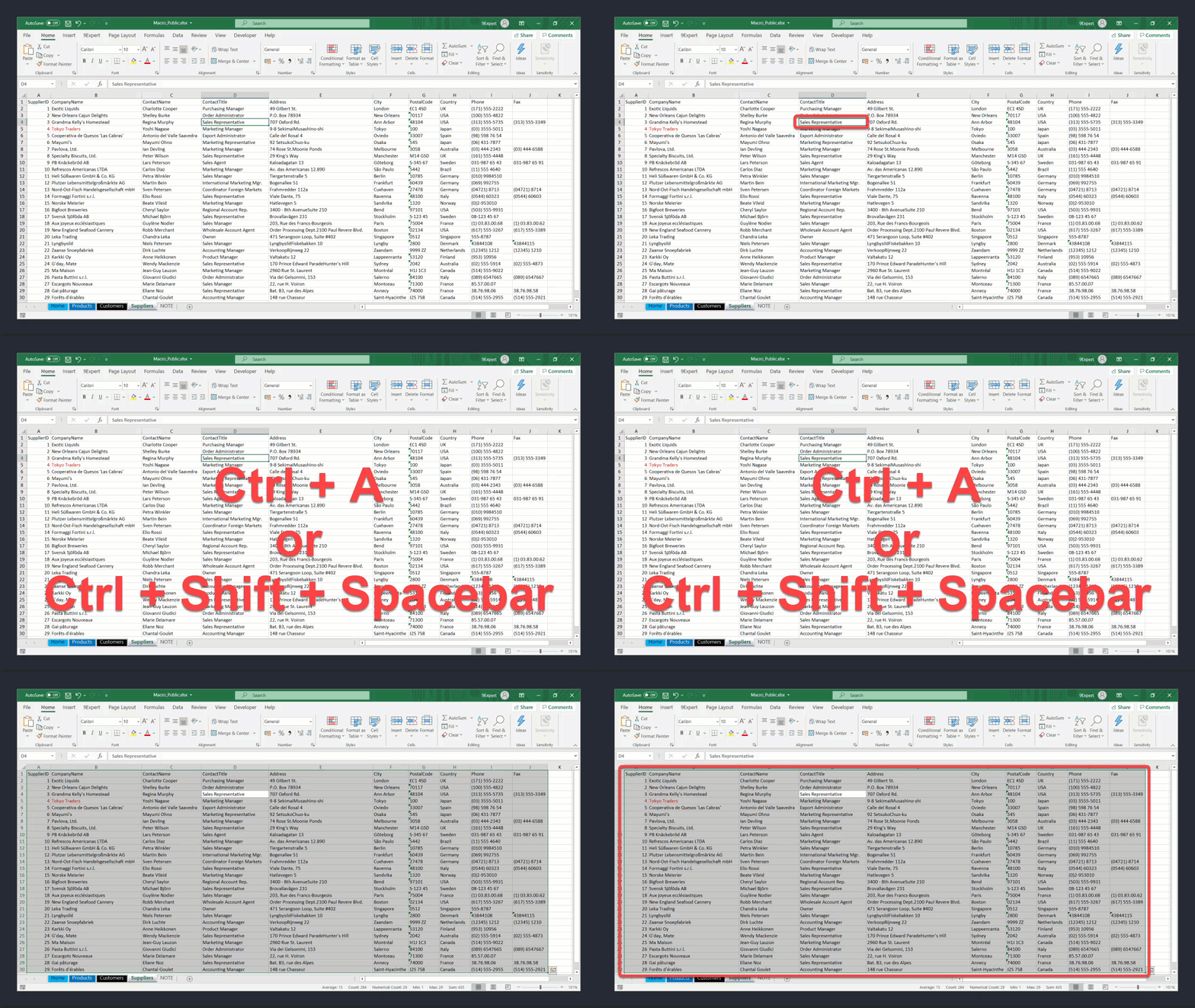
Ctrl + A or Ctrl + Shift + Spacebar คือ คีย์ลัดสำหรับเลือกข้อมูลที่มีอยู่ใน Sheet นั้น แต่เป็นคีย์ลัดที่ไม่เหมาะกับงานด้าน Macro
ตัวอย่างการใช้ Shortcut Key : Ctrl + A or Ctrl + Shift + Spacebar
จาก 9 Shortcut keys ที่ทางทีมงาน 9Expert แนะนำนี้ หากนำคีย์ลัดนี้ไปใช้ในการบันทึกมาโคร (Record Macro) ก็จะช่วยให้การ Run Macro ออกมามีประสิทธิภาพ รวดเร็วขึ้นแล้ว หากผู้ใช้งาน Excel ได้นำไปประยุกต์กับทำงานที่ใช้ประจำด้วยแล้ว ก็จะทำให้ทำงานได้เร็วขึ้นมากกว่าการใช้เมาส์ในการทำงานอย่างมาก