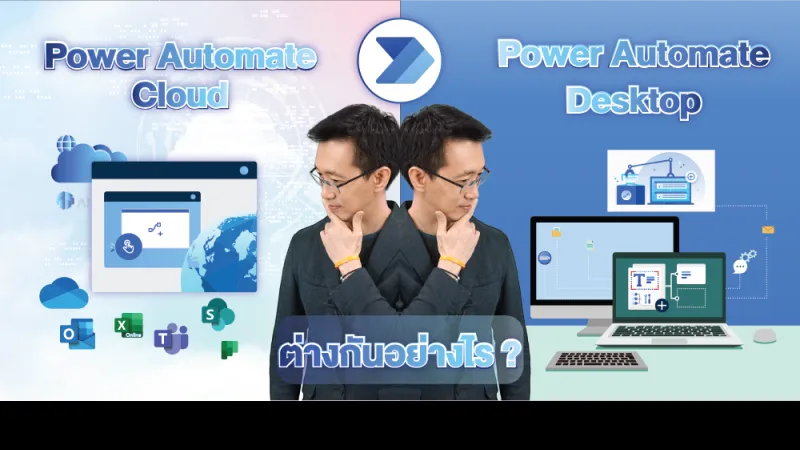
Power Automate Cloud และ Power Automate Desktop
Power Automate Cloud และ Power Automate Desktop เป็นซอฟต์แวร์/บริการ ด้าน RPA (Robotic Process Automation) ที่สร้างมาเพื่อช่วยในการออกแบบและพัฒนาระบบการทำงานอัตโนมัติของธุรกิจ (Business Automation) โดย Power Automate Cloud เป็น บริการภายใต้ แพลตฟอร์มของ Microsoft 365 ซึ่งอยู่บนคลาวด์และมีความสามารถในการสร้างและจัดการงานอัตโนมัติบนเว็บ ควบคุม สั่งการ SaaS (Software as a Service) ให้ทำงานตามที่ต้องการอัตโนมัติ ซึ่งเรียกว่า Digital Process Automation (DPA) สามารถสร้างได้ที่ https://www.powerautomate.com ส่วน Power Automate Desktop เป็นโปรแกรมที่ติดตั้งบนเครื่องคอมพิวเตอร์ ระบบปฏิบัติการ Windows และใช้สำหรับการสร้างและจัดการงานอัตโนมัติบนเครื่องคอมพิวเตอร์ของผู้ใช้งาน สามารถควบคุมเม้าส์ คีย์บอร์ด โปรแกรม บราวเซอร์ ต่าง ๆ ได้ในเครื่องของเราได้ โดยสามารถทำกระบวนการซ้ำ ๆ ให้เราได้อย่างรวดเร็ว อัตโนมัติ
เปรียบเทียบ Power Automate Cloud vs Power Automate Desktop
ลองทำการเปรียบเทียบการใช้งานของ Power Automate Cloud และ Power Automate Desktop แสดงในตาราง
คุณสมบัติ | Power Automate Cloud | Power Automate Desktop |
|---|---|---|
การเริ่มต้นใช้งานและค่าใช้จ่าย | สมัครใช้งานเริ่มต้นได้ฟรีที่ https://www.powerautomate.com | สามารถดาวน์โหลดโปรแกรม Power Automate Desktop ได้ฟรี |
Connectors และ Template | มี Connector ให้เลือกใช้หลายร้อย Connectors และ Templates ให้เลือกมากมาย | เรียกใช้ได้ค่อนข้างจำกัด |
การเข้าถึง | การสร้าง การใช้งานและเข้าถึงได้ผ่านทางเว็บบราวเซอร์ | การสร้าง การใช้งานบนเครื่องคอมพิวเตอร์แต่ละเครื่อง |
การสร้าง Workflow | ผ่านเว็บบราวเซอร์ | ติดตั้งโปรแกรมใน Windows |
การรองรับงานและขยายงาน | สามารถรับงานพร้อม ๆ กันได้ และสามารถเพิ่มประสิทธิภาพตาม License ที่ใช้งาน | ใช้งานได้ทีละ Workflow และประสิทธิภาพ ขึ้นกับความสามารถของเครื่องที่ใช้งานนั้น ๆ |
การทำงานแบบออฟไลน์ | เรียกใช้และแก้ไขได้จากทุก ๆ เครื่องที่ต่ออินเตอร์เน็ต | เรียกใช้ได้เฉพาะเครื่องที่เราติดตั้งโปรแกรม |
เชื่อมต่อกับอุปกรณ์ | ไม่สามารถควบคุมอุปกรณ์ในเครื่องที่ใช้งานได้ | สามารถเรียกใช้งานผ่านอุปกรณ์ที่ต่อพ่วงเช่น เครื่องพิมพ์ ได้ |
การควบคุม สั่งการ | SaaS ที่อยู่ใน อินเตอร์เน็ต อาทิเช่น OneDrive, SharePoint, Outlook, Microsoft Teams, Planner, Excel Online เป็นต้น | ควบคุมโปรแกรมต่าง ๆ ของ Windows ได้ เช่น การย้าย File และ Folder การใช้ cmd โปรแกรมต่าง ๆ รวมถึง บราวเซอร์ ควบคุม Mouse และ Keyboard ได้ |
Artificial Intelligence และ OCR | ใช้ AI Builder* | OCR, PDF Extraction, การเรียกใช้ Google Visions* |
ลักษณะการเขียนโปรแกรม | Low Code / No Code | Low Code / No Code |
การเรียนรู้ | ใช้งานได้ไม่ยาก | ใช้พื้นฐานการเขียนโปรแกรมระดับนึง |
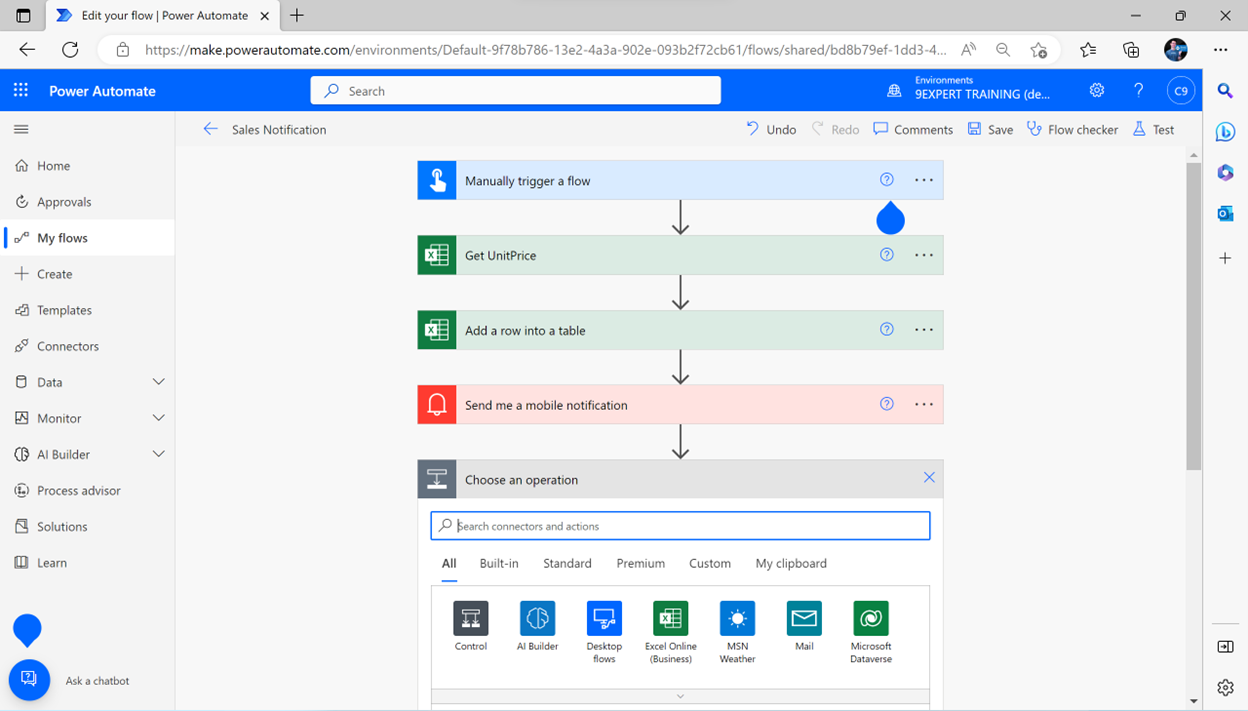
ตัวอย่างการใช้งาน Power Automate Cloud
การส่งอีเมลเมื่อมีการอัพเดตข้อมูลใน OneDrive หรือ SharePoint
จัดเก็บไฟล์แนบจาก อีเมลที่ลูกค้าส่งใบสั่งซื้อเข้ามา
ทำระบบอนุมัติจัดซื้อ (Approval) โดยส่งไปหาหัวหน้าของบุคคลที่ร้องขอเข้ามา
การคัดลอกไฟล์จาก OneDrive ไปยัง SharePoint เมื่อมีคนส่ง Microsoft Form พร้อมแนบไฟล์
ส่งข้อความใน Teams เมื่อมีการอัพโหลดไฟล์ใหม่ใน OneDrive หรือ SharePoint
นำแบบประเมินผ่าน Microsoft Form แสดงผลใน Power BI แบบ Realtime
ส่งอีเมลแจ้งเตือนหลังจากมีคน Assign งานใน Microsoft Planner
การแยกข้อความที่มีอยู่ในไฟล์ภาพ โดยเฉพาะเอกสารที่เป็นแบบฟอร์ม
เรียกใช้งาน AI ได้ผ่าน AI Builder หรือ เรียกใช้งาน ChatGPT ผ่าน API ได้
สามารถสั่งให้เรียก Power Automate Desktop ผ่าน Machine Settings ได้
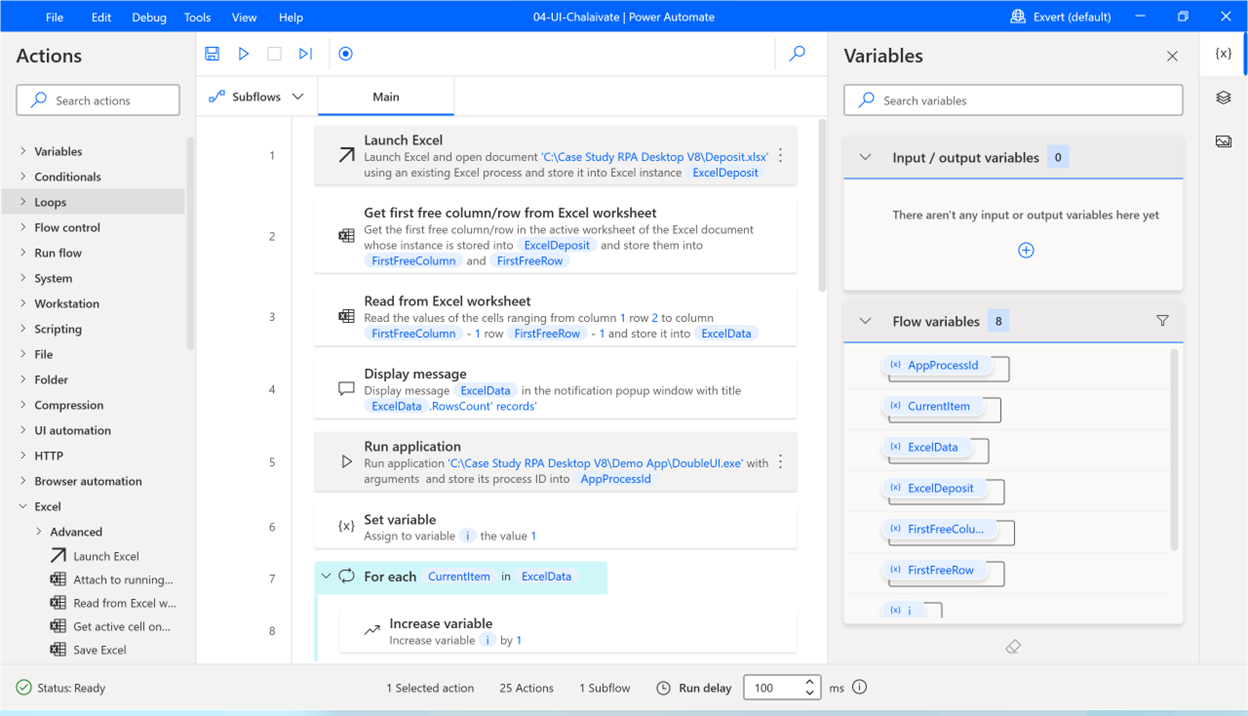
ตัวอย่างการใช้งาน Power Automate Desktop
นำข้อมูลจาก Excel ไป กรอก/บันทึก ใน Application ได้
การอัพโหลดไฟล์เข้าสู่ SharePoint โดยอัตโนมัติจากโฟลเดอร์บนเครื่องคอมพิวเตอร์
การ Extract ข้อมูลจากไฟล์ PDF และนำข้อมูลเหล่านั้นไปอัพเดตลงใน Microsoft Excel
การอ่าน OCR จากรูปภาพ เพื่อดูว่ารูปภาพมีข้อความว่าอะไร
การดึงข้อมูลจากเว็บไซต์และนำข้อมูลเหล่านั้นไปเก็บไว้ในไฟล์ Word ในช่องที่กำหนด
การสร้าง PDF โดยอัตโนมัติจากเอกสาร Word โดยไม่ต้องเปิดโปรแกรม Word และกด Save As แต่ละครั้งด้วยตนเอง
การเปิดโปรแกรมบนเครื่องคอมพิวเตอร์โดยอัตโนมัติในเวลาที่กำหนด
การ Log In เข้าระบบผ่าน Application หรือ Browser ได้อัตโนมัติ
การตรวจสอบและอ่านข้อมูลจากไฟล์ภาพหรือเอกสาร PDF และเพิ่มข้อมูลดังกล่าวลงในฐานข้อมูล
สามารถสั่งให้เรียก Power Automate Cloud ได้
แนะนำ RPA Course
Play