
Excel ฟังก์ชันการทำงานกับข้อความ (Text Functions)
หลายครั้งที่เราต้องทำงานกับข้อความ ด้วย Microsoft Excel การไม่ทราบสูตรคำนวณ ก็อาจจะทำให้การทำงานนั้นใช้เวลามาก และ ไม่ได้ประสิทธิภาพ ซึ่ง Microsoft Excel มีฟังก์ชันในการทำงานกับข้อความอยู่หลายฟังก์ชันเลยทีเดียว ที่จะช่วยให้การทำงานกับข้อความ ทำได้ง่ายขึ้น และ มีประสิทธิภาพมากยิ่งขึ้น เช่น หากจะปรับข้อความเป็นตัวพิมพ์ใหญ่ การตัดเอาตัวอักษรบางตัวจากรหัสพนักงาน การค้นหาข้อความ การรวมและการแทนที่ข้อความ เป็นต้น
ฟังก์ชัน LEN
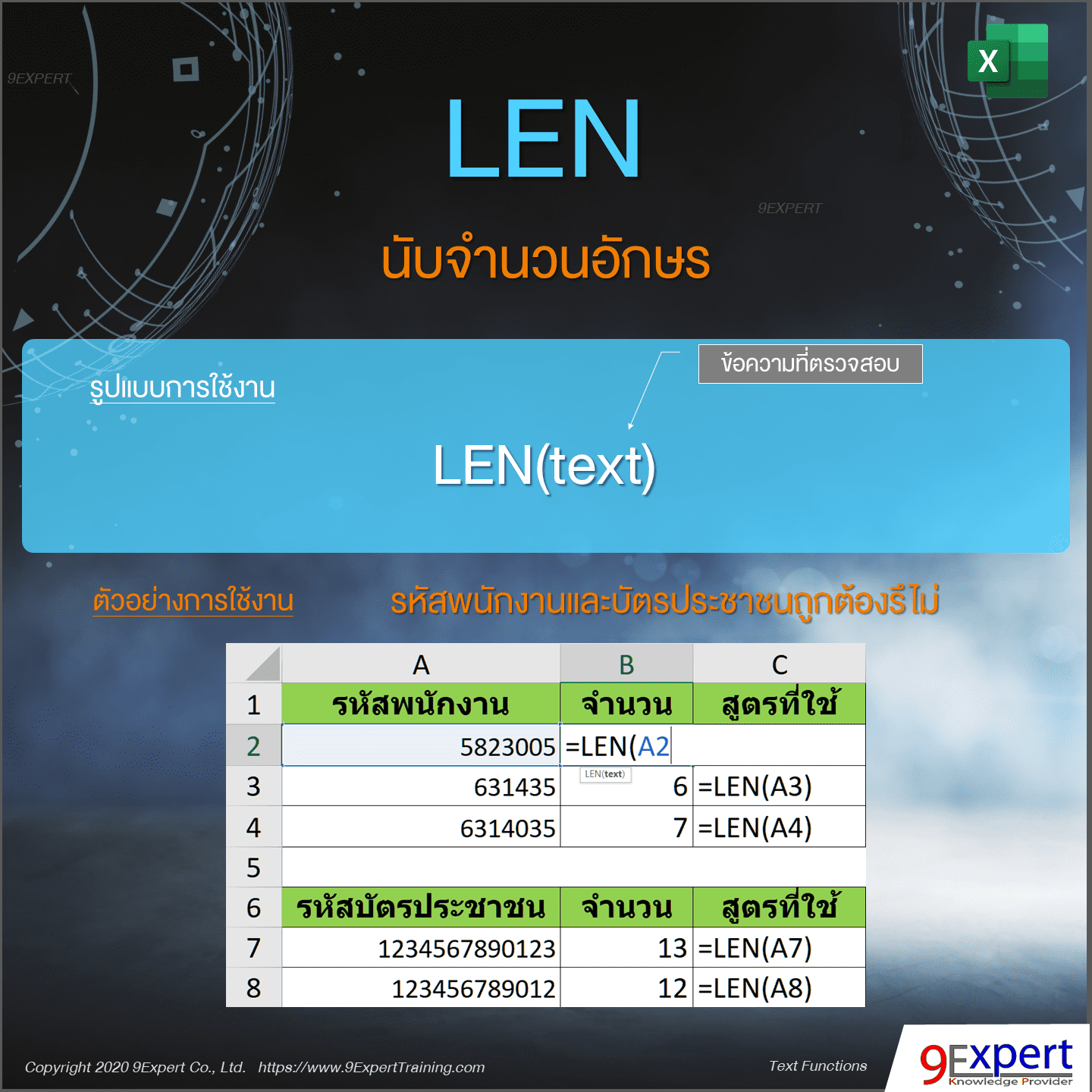
ฟังก์ชัน LEN ใช้สำหรับนับจำนวนตัวอักษรทั้งหมด รวมไปถึงเครื่องหมายเว้นวรรค หากเป็นภาษาไทยจะรวมถึง สระและวรรณยุกต์ด้วย
รูปแบบการใช้งาน
=LEN(text)
text คือ ข้อความที่ต้องการนับจำนวน ต้องระบุเท่านั้นฟังก์ชันนี้ และเป็นเฉพาะตัวอักษร
ดาวน์โหลดไฟล์ตัวอย่าง
https://www.9experttraining.com/files/excel-text-functions/excel-functions-len.xlsx
ฟังก์ชัน UPPER
ฟังก์ชัน UPPER ใช้สำหรับกำหนดตัวอัษรพิมพ์ใหญ่ทั้งหมด
รูปแบบการใช้งาน
=UPPER(text)
text คือ ข้อความที่ต้องการให้เป็นตัวอักษรพิมพ์ใหญ่ทั้งหมด

ดาวน์โหลดไฟล์ตัวอย่าง
https://www.9experttraining.com/files/excel-text-functions/excel-functions-upper.xlsx
ฟังก์ชัน LOWER
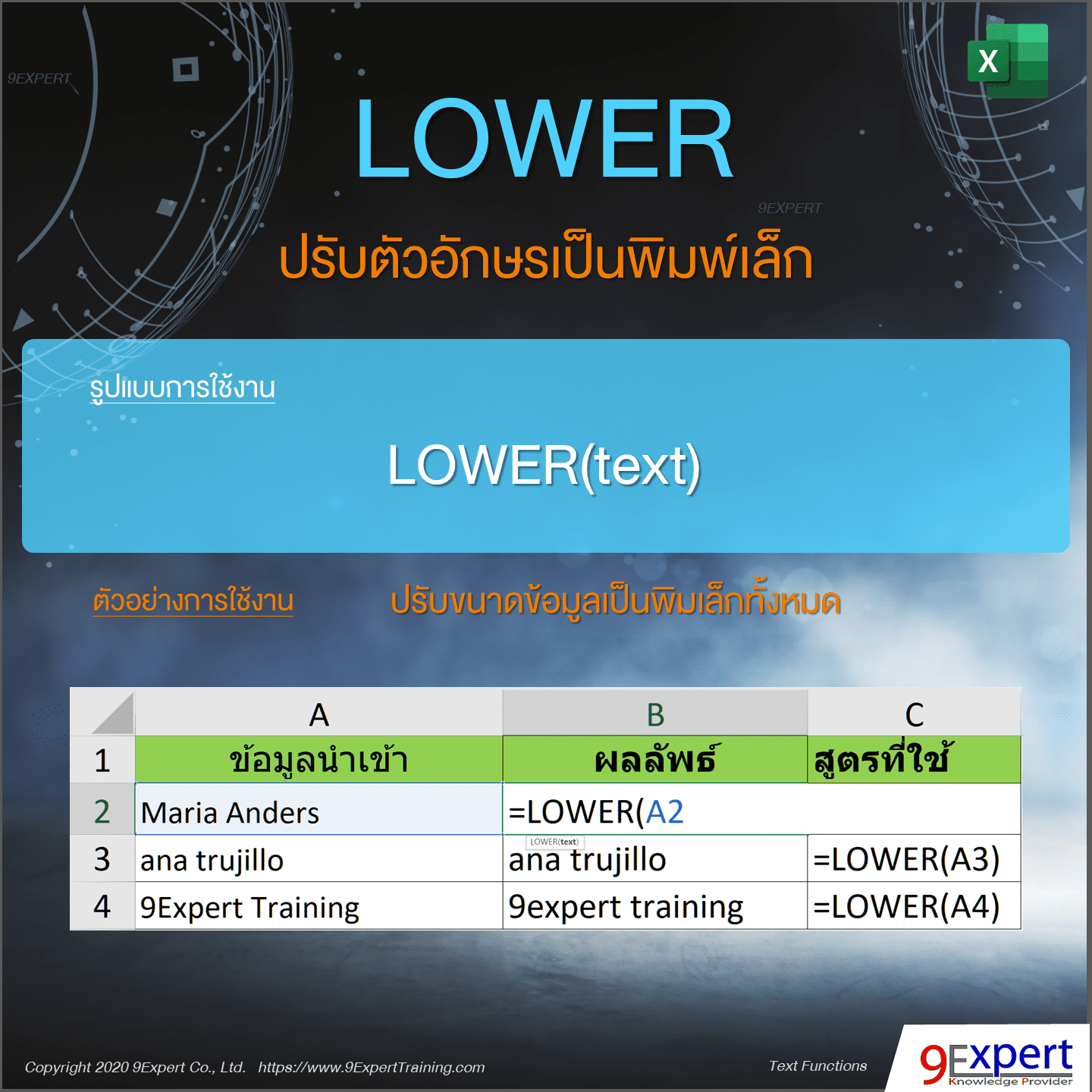
ฟังก์ชัน LOWER ใช้สำหรับกำหนดตัวอัษรพิมพ์เล็กทั้งหมด
รูปแบบการใช้งาน
=LOWER(text)
text คือ ข้อความที่ต้องการให้เป็นตัวอักษรพิมพ์เล็กทั้งหมด
ดาวน์โหลดไฟล์ตัวอย่าง
https://www.9experttraining.com/files/excel-text-functions/excel-functions-lower.xlsx
ฟังก์ชัน LEFT
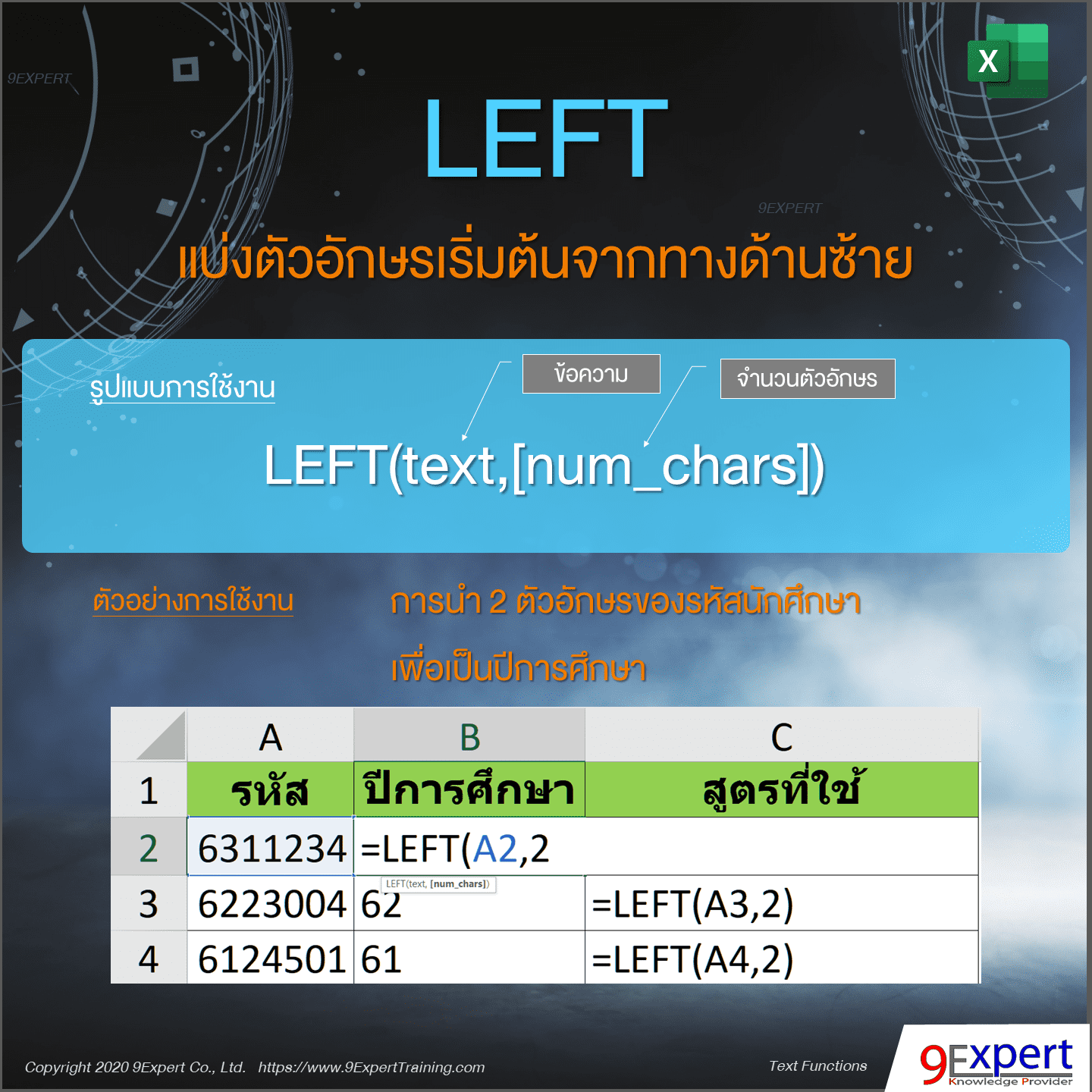
ฟังก์ชัน LEFT เป็นฟังก์ชันที่แบ่งข้อความเริ่มต้นจากทางด้านซ้ายและระบุจำนวนที่ต้องการแบ่ง
รูปแบบการใช้งาน
=LEFT(text,[num_chars])
text คือ ตัวอักษรที่ต้องการแบ่งเริ่มต้นจากทางด้านซ้าย
[num_chars] คือ จำนวนตัวอักษรที่ต้องการแบ่งหากไม่ระบุค่าเริ่มต้นคือ 1
ดาวน์โหลดไฟล์ตัวอย่าง
https://www.9experttraining.com/files/excel-text-functions/excel-functions-left.xlsx
ฟังก์ชัน RIGHT
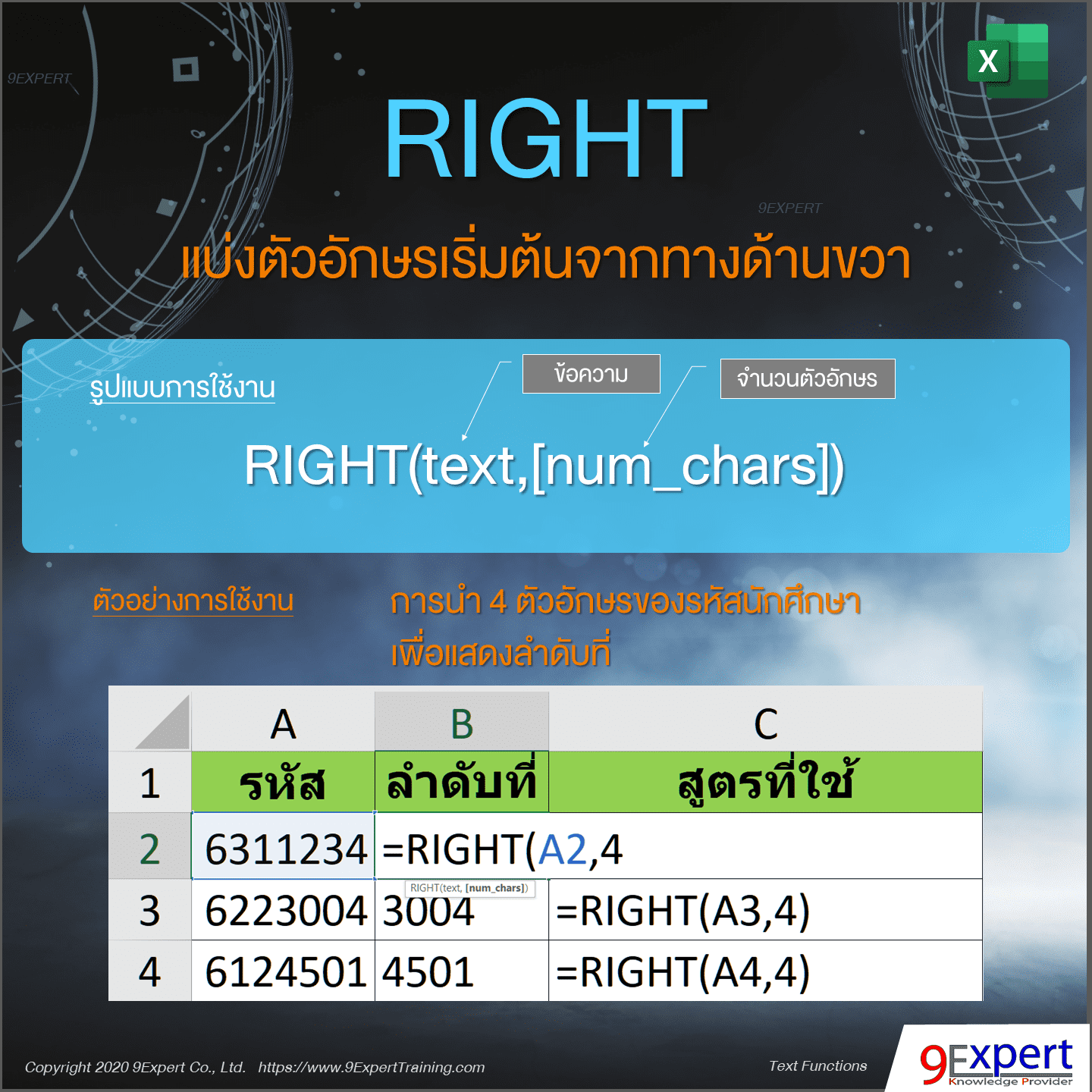
ฟังก์ชัน RIGHT เป็นฟังก์ชันที่แบ่งข้อความโดยเริ่มนับจากทางขวา โดยแบ่งตามที่เราระบุ
รูปแบบการใช้งาน
=RIGHT(text,[num_chars])
text คือ ตัวอักษรที่ต้องการแบ่งเริ่มต้นจากทางด้านซ้าย
[num_chars] คือ จำนวนตัวอักษรที่ต้องการแบ่งหากไม่ระบุค่าเริ่มต้นคือ 1
ดาวน์โหลดไฟล์ตัวอย่าง
https://www.9experttraining.com/files/excel-text-functions/excel-functions-right.xlsx
ฟังก์ชัน MID
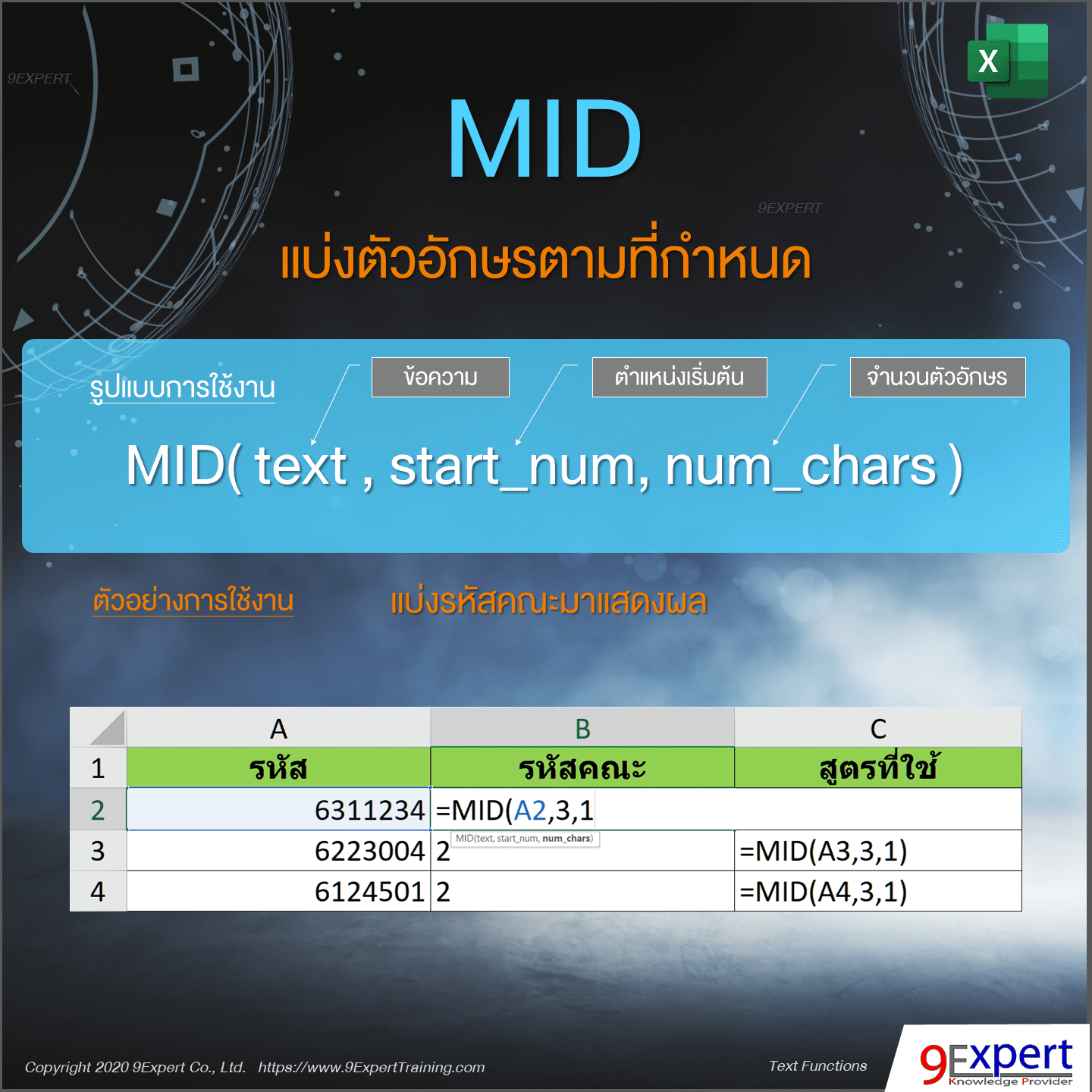
ฟังก์ชัน MID ใช้สำหรับแบ่งข้อความจากจุดเริ่มต้นที่กำหนดและจุดสิ้นสุดที่กำหนด หรือ แบ่งข้อความในส่วนที่เราต้องการ
รูปแบบการใช้งาน
=MID(text,start_num,num_chars)
text คือ Cell ที่ต้องการอ้างอิง ที่เป็นข้อความ
start_num คือ ตำแหน่งที่ต้องการเริ่มต้นโดยนับจากตัวอักษรแรกเป็นตำแหน่งที่ 1 ห้ามใส่เลขติดลบ ค่าเริ่มต้น 1 เป็นต้นไป
num_chars คือ จำนวนตัวอักษรที่ต้องการตัด โดยเริ่มนับจากอักษรตัวแรกที่ระบุจากตำแหน่งเริ่มต้น ห้ามใส่เลขติดลบ ค่าเริ่มต้น 1 เป็นต้นไป
ดาวน์โหลดไฟล์ตัวอย่าง
https://www.9experttraining.com/files/excel-text-functions/excel-functions-mid.xlsx
ฟังก์ชัน PROPER
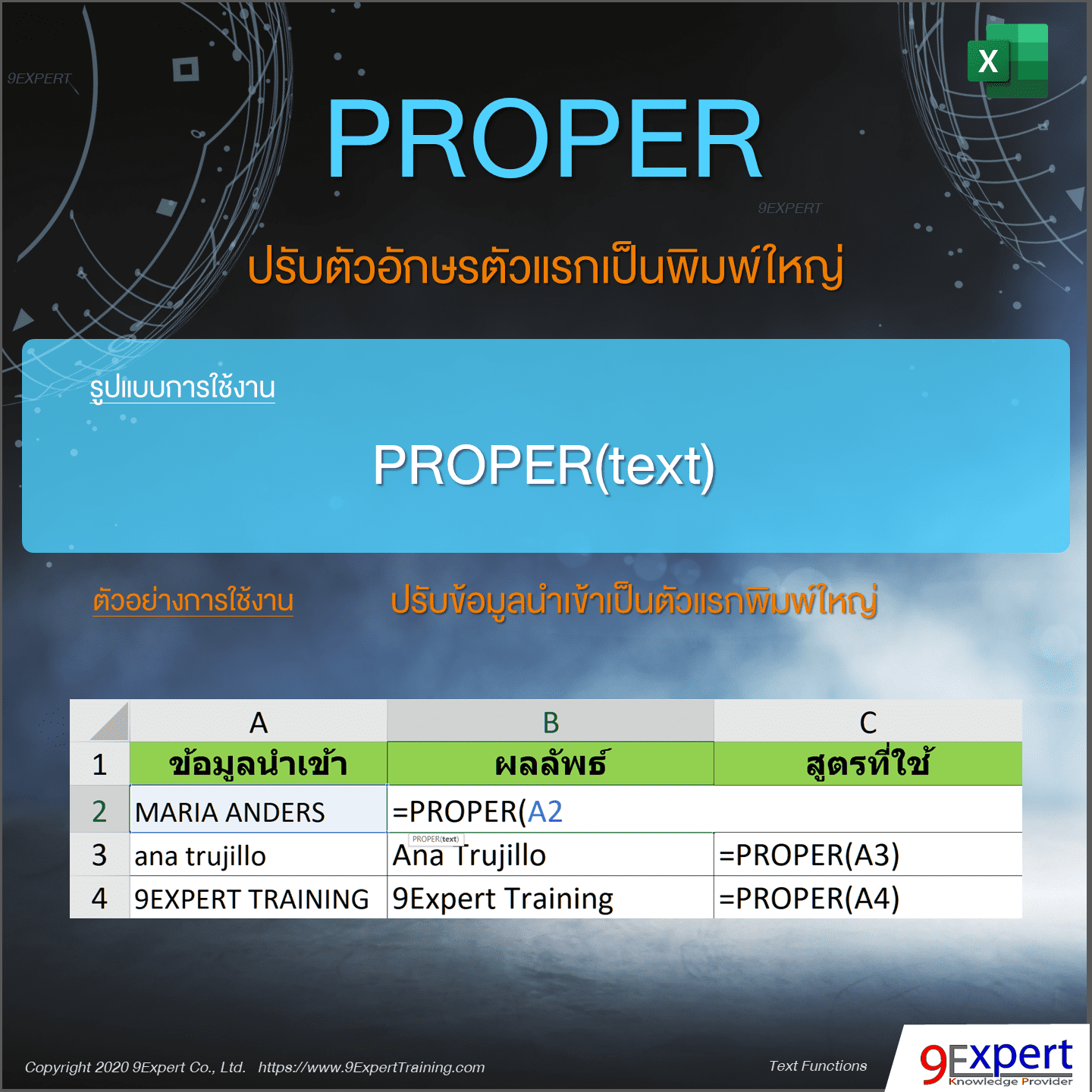
ฟังก์ชัน PROPER กำหนดให้ตัวอักษรตัวแรกเป็นตัวพิมพ์ใหญ่
รูปแบบการใช้งาน
=PROPER(text)
text คือ ข้อความที่ต้องการปรับตัวแรกเป็นพิมพ์ใหญ่
ดาวน์โหลดไฟล์ตัวอย่าง
https://www.9experttraining.com/files/excel-text-functions/excel-functions-proper.xlsx
ฟังก์ชัน SEARCH
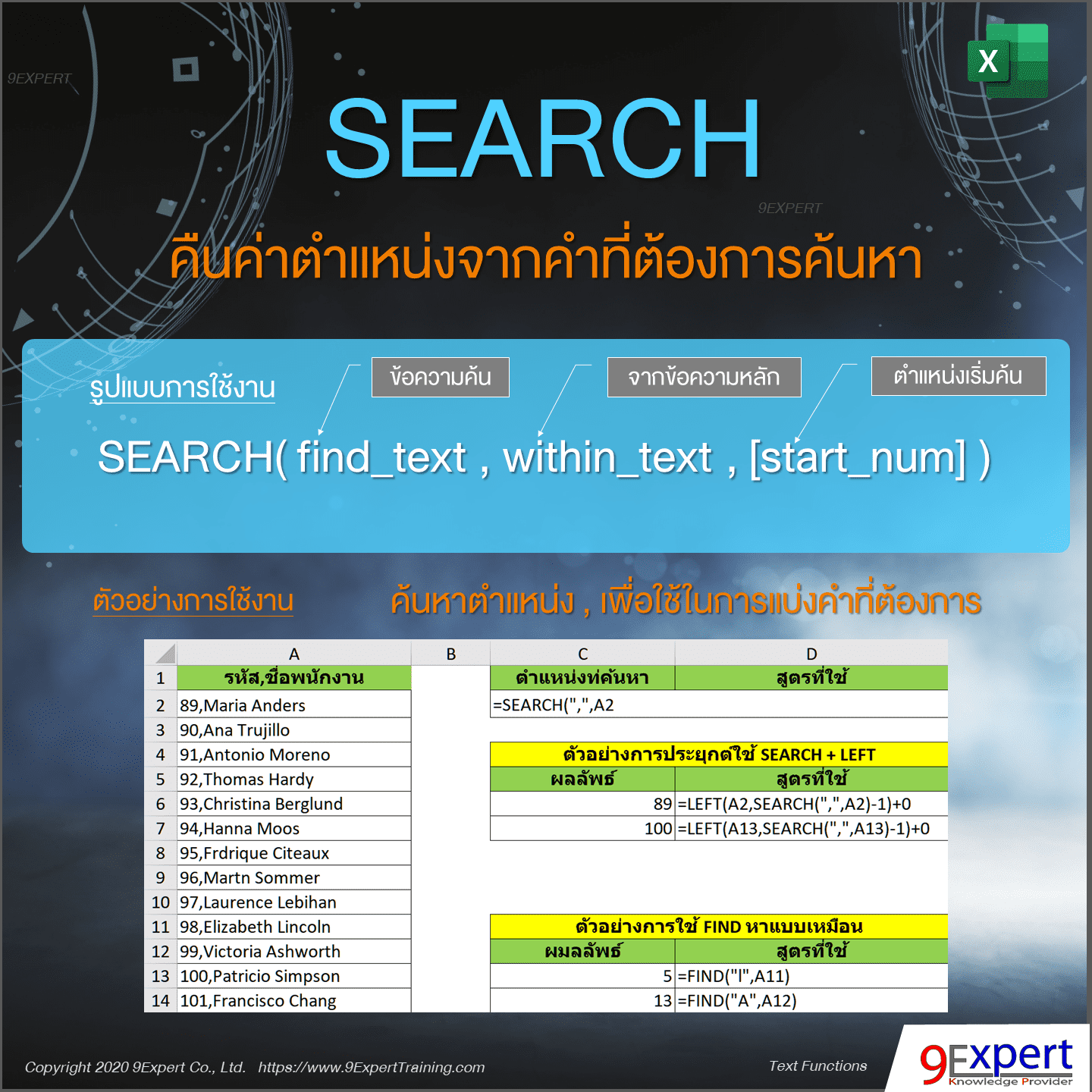
ฟังก์ชัน SEARCH ใช้ค้นหาตำแหน่งของคำที่เราต้องการ เพื่อนำไปใช้ต่อกรณีอยากได้ตำแหน่งของเครื่องหมาย , จากตัวอย่างทำให้เราสามารถตัดรหัสของพนักงานออกมาได้ โดยที่ข้อมูลมาเพิ่มเราก็สามารถตัดรหัสออกมาได้อย่างแม่นยำ
รูปแบบการใช้งาน
=SEARCH(find_text,within_text,[start_num])
find_text คือ ต้องระบุ Cell ที่เป็นข้อความหรือป้อนอักษรไปยังฟังก์ชัน
within_text คือ Cell ที่เราต้องการค้นหา หรือ ระบุตรงๆ โดยให้อยู่ในรูปแบบ Text
start_num คือ ใส่ไม่ใส่ก็ได้ [] หากไม่ใส่ค่าเริ่มต้นจะเป็น 1
ดาวน์โหลดไฟล์ตัวอย่าง
https://www.9experttraining.com/files/excel-text-functions/excel-functions-search.xlsx
ฟังก์ชัน BAHTTEXT
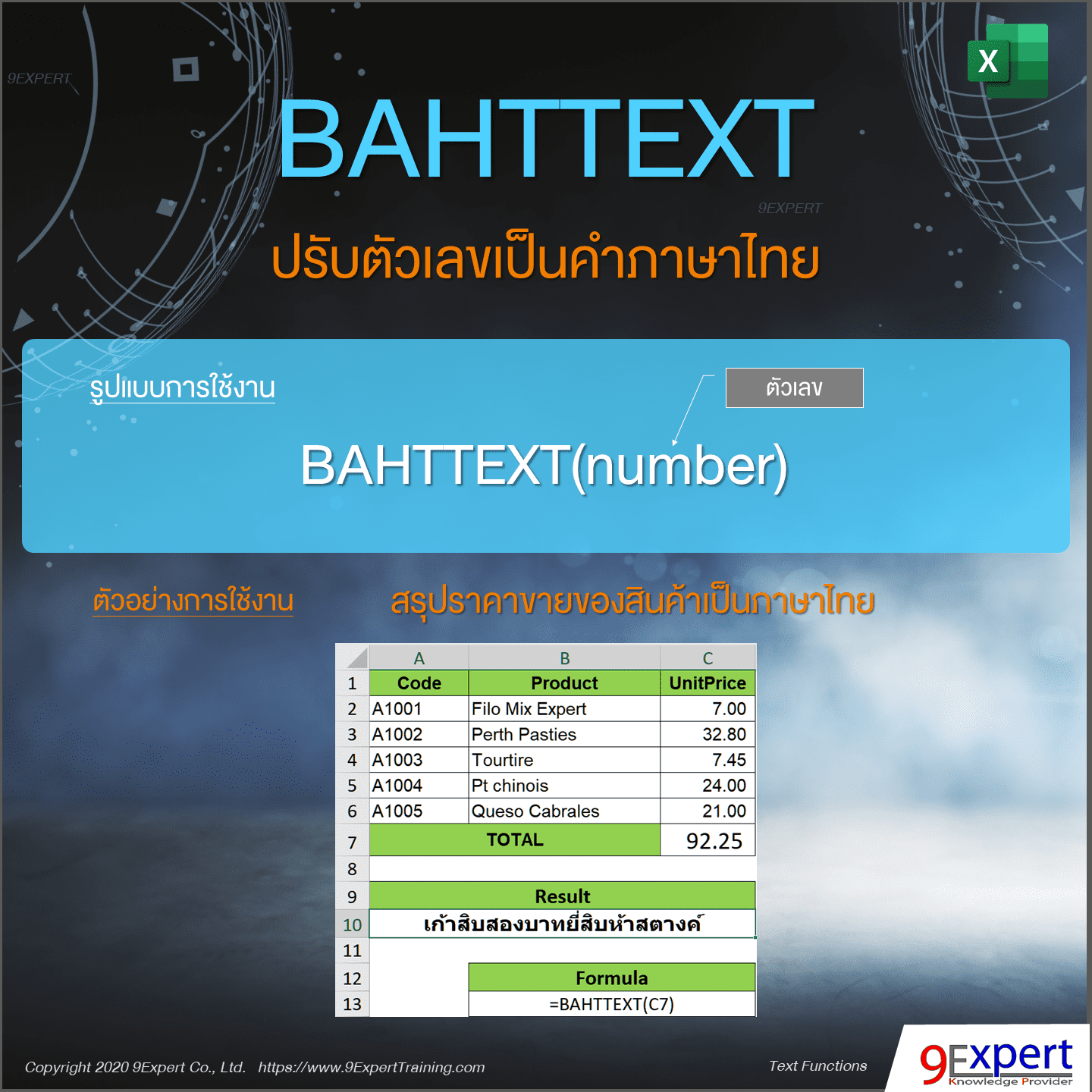
ฟังก์ชัน BAHTTEXT ใช้กรณีต้องการสรุปยอดใบเสร็จหรือต้องการแสดงเป็นตัวอักษรภาษาไทย
รูปแบบการใช้งาน
=BAHTTEXT(number)
number คือ (ต้องระบุ) ตัวเลขที่ต้องการให้พิมพ์ข้อความภาษาไทย
ข้อควรระวัง
มีเฉพาะประเทศไทย บางประเทศอาจจะใช้ฟังก์ชั่นนี้ไม่ได้
ดาวน์โหลดไฟล์ตัวอย่าง
https://www.9experttraining.com/files/excel-text-functions/excel-functions-bahttext.xlsx
ฟังก์ชัน VALUE
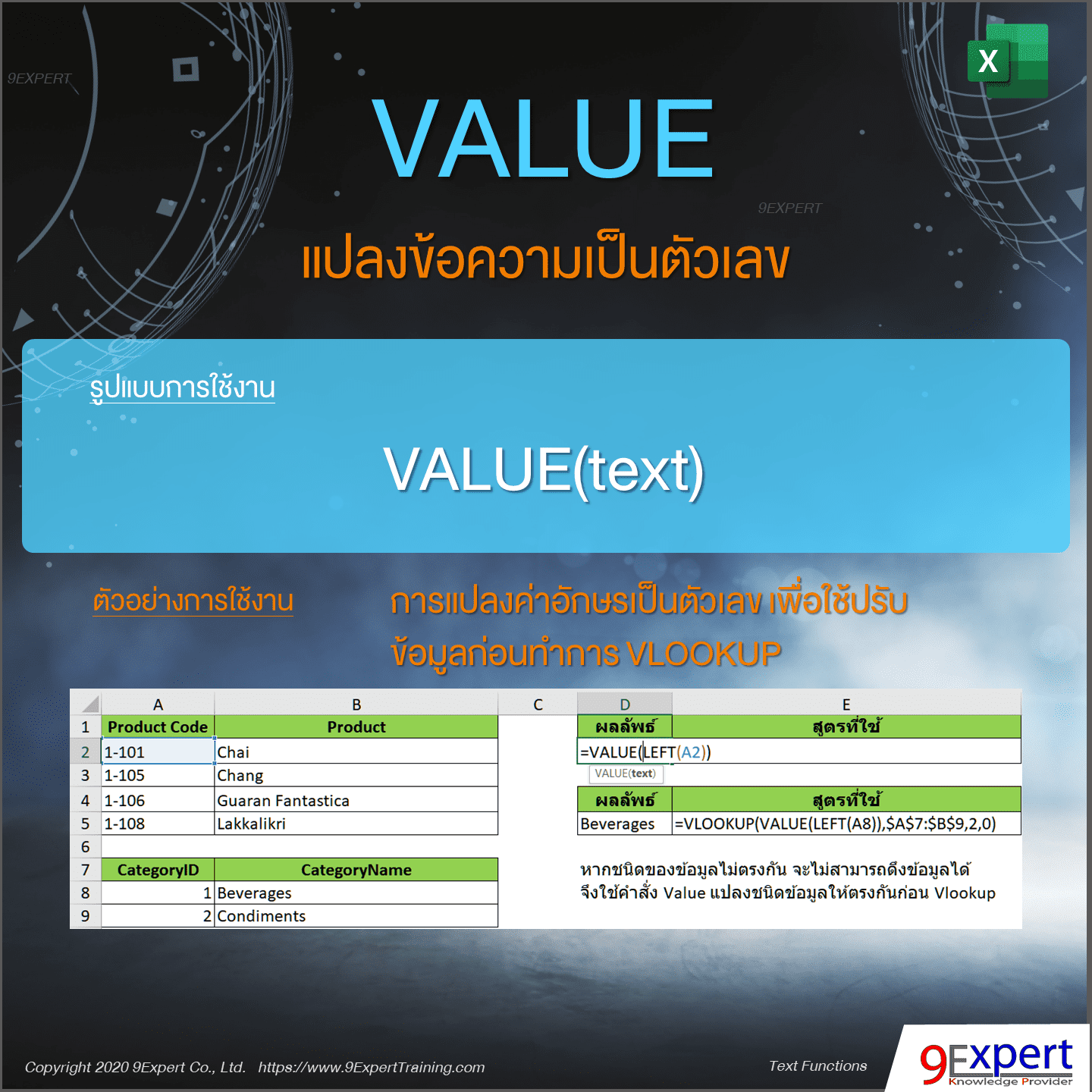
ฟังก์ชัน VALUE ใช้สำหรับแปลงค่าตัวอักษรไปเป็นตัวเลขหรือใช้กรณีต่าง ๆ กันออกไป
รูปแบบการใช้งาน
=VALUE(text)
number คือ (ต้องระบุ) ตัวเลขที่ต้องการให้พิมพ์ข้อความภาษาไทย
ข้อควรระวัง
หากรูปแบบ TEXT บางรูปแบบไม่สามารถแปลงได้จะขึ้น ERROR #VALUE! เช่น รูปแบบวันที่ ที่ไม่ Support กับเครื่อง
ดาวน์โหลดไฟล์ตัวอย่าง
https://www.9experttraining.com/files/excel-text-functions/excel-functions-value.xlsx
ฟังก์ชัน TEXTJOIN
ฟังก์ชัน TEXTJOIN จะคล้ายกับ CONCAT แต่ข้อดีของฟังก์ชันนี้คือ เราสามารถ ระบุสิ่งที่เราต้องการต่อซ้ำ ๆ ได้
รูปแบบการใช้งาน
=TEXTJOIN(delimiter,ignore_empty,text1,...)
delimiter คือ ข้อความที่ต้องการให้เชื่อมต่อกับข้อความ
ignore_empty คือ จะให้นับช่องว่างด้วยหรือไม่ ตัวแปรนี้สามารถระบุได้ 2 ค่า TRUE ไม่นับช่องว่าง หรือ FALSE ค่าที่ไม่มีก็จะขึ้นเหมือนเชื่อมข้อความอยู่
text1 คือ ข้อความที่ต้องการจะต่อกับ delimiter หรือตัวคั่นนั้นเอง
… คือ หมายถึง ข้อความที่ต้องการจะเชื่อมต่อถัดไปหากมี
ข้อควรระวัง
หากข้อความที่ต่อกันเกิน 32767 ตัวอักษร จะขึ้น ERROR #VALUE!
Version ที่รองรับ
Excel for Microsoft 365, Excel for Microsoft 365 for Mac, Excel สำหรับเว็บ Excel 2019, Excel 2019 for Mac

ดาวน์โหลดไฟล์ตัวอย่าง
https://www.9experttraining.com/files/excel-text-functions/excel-functions-textjoin.xlsx
ฟังก์ชัน REPLACE
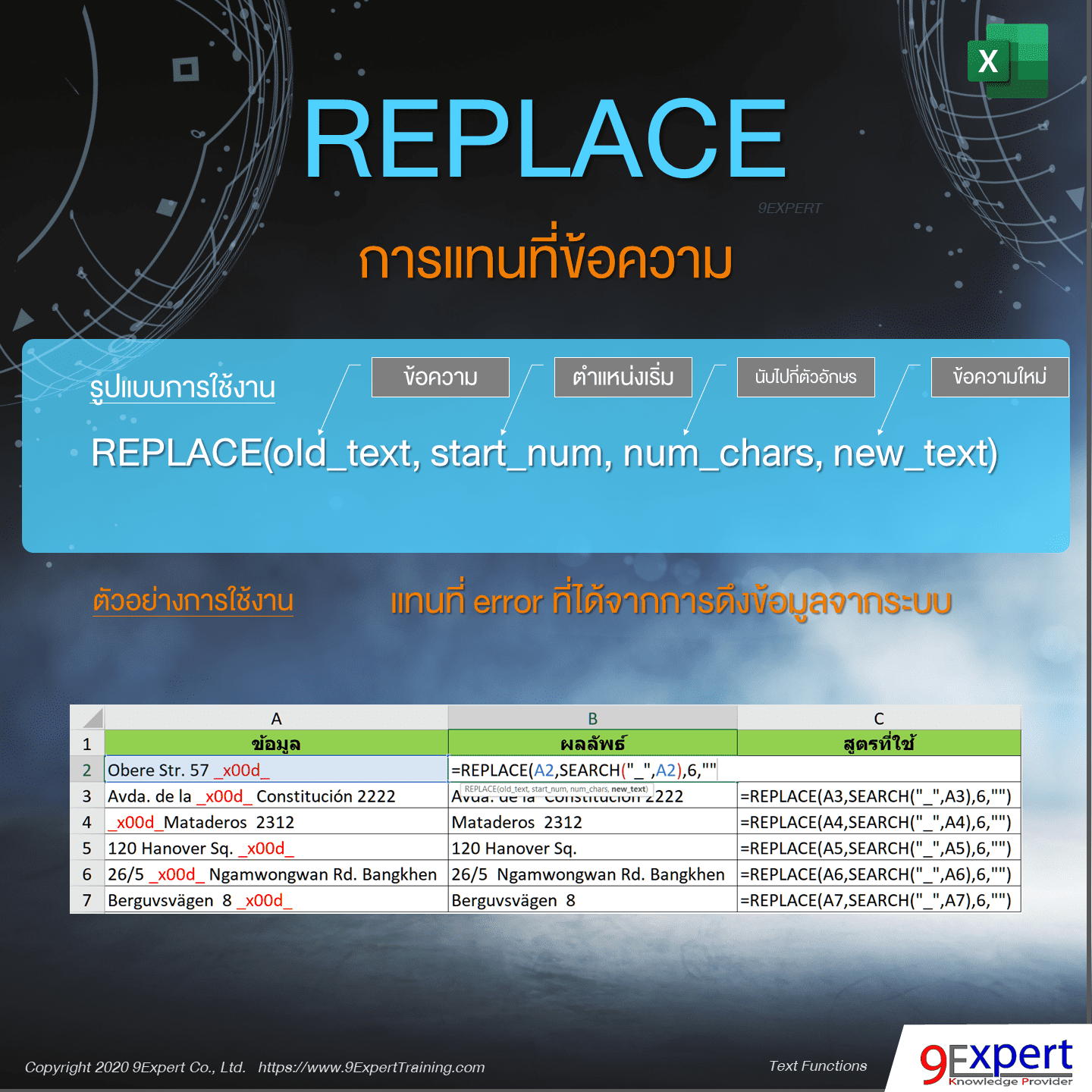
ฟังก์ชัน REPLACE ใช้แทนคำหรือช่วงที่เราต้องการ จากตัวอย่าง เช่น การลบข้อมูล ERROR จากระบบข้อดีของการทำแบบนี้คือ ไม่ต้องมา REPLACE ทุก ๆ ครั้งที่กรอกข้อมูล ใช้ฟังก์ชันในการตรวจสอบแทนการใช้เครื่องมือ
รูปแบบการใช้งาน
=REPLACE(old_text,start_num,num_chars,new_text)
old_text คือ ข้อความที่ต้องการจะเปลี่ยน
start_num คือ ตำแหน่งเริ่มต้นที่จะแทนที่ข้อความ
num_chars คือ จำนวนคำที่ต้องการเปลี่ยน
new_text คือ แทนคำว่าอะไร
ข้อควรระวัง
ฟังก์ชันนี้อาจจะไม่รองรับบางภาษาต้องระบุตัวแปรให้ครบทุกตัวแปร